Die App erklärt
Anleitung
Hier erfährst du, wie du Zanuli nutzt: von Registrierung und Aufgabenverteilung bis zu Einkäufen, Küchendisplay und Kalendern. Wähle ein Thema im Inhaltsverzeichnis. Bei neuen Funktionen stehen die benötigte Version und ein möglicher Betastatus.
Für iPhone mit iOS 17 oder neuer und iPad mit iPadOS 17 oder neuer.

Die Bildschirmfotos stammen direkt aus der App und enthalten fiktive Demodaten. Die Beispiele sind auf Deutsch, genau wie diese Seite.
01
Registrieren und deine erste Gruppe einrichten
Neu bei Zanuli? Nach der Anmeldung legst du auf einem einzigen Willkommensbildschirm deinen Namen, deine bevorzugte Sprache und deine erste Gruppe fest. Die Gruppe ist euer gemeinsamer Ort für Aufgaben, Routinen und Einkäufe. Mit einer Einladung trittst du der eingeladenen Gruppe bei.
Schritt für Schritt
- Anmelden oder registrieren
Öffne Zanuli und tippe auf Anmelden oder registrieren. Erstelle auf dem Anmeldebildschirm ein Konto und folge den Hinweisen, einschließlich der E-Mail-Bestätigung, falls du dazu aufgefordert wirst. Hast du bereits ein Konto, melde dich damit an.
- Deinen Namen eingeben
Gib unter Willkommen bei Zanuli → Über dich den Namen ein, den Gruppenmitglieder bei deinen Aufgaben und Aktionen sehen sollen. Prüfe einen vorgeschlagenen Namen und passe ihn bei Bedarf an.
- Deine bevorzugte Sprache wählen
Wähle unter Bevorzugte Sprache Niederländisch, Englisch, Deutsch, Französisch oder Spanisch. Diese Auswahl gilt für die App und deine Willkommensmail. Die App-Sprache kannst du später unter Mehr → Konto ändern.
- Deine erste Gruppe erstellen oder eine Einladung verwenden
Gib unter Deine erste Gruppe einen passenden Namen ein, zum Beispiel Zuhause. Du hast schon eine Einladung? Aktiviere Ich habe eine Einladung und gib den Einladungscode oder Link ein. Hast du bereits einen Einladungslink geöffnet, setzt Zanuli diese Einladung fort, ohne eine zusätzliche Gruppe anzulegen.
- Auf Los geht’s tippen
Zanuli speichert deine Angaben und erstellt die Gruppe oder verarbeitet deine Einladung. Danach kannst du deine erste Aufgabe anlegen. Die Schaltfläche wird verfügbar, sobald dein Name und der erforderliche Gruppenname oder die Einladung ausgefüllt sind. Schlägt das Speichern fehl, lies die Meldung und versuche es erneut; bei einer gespeicherten Anfrage zeigt die App an, dass deine Angaben erhalten bleiben.
- Weitere Personen später hinzufügen
Unter Mehr → Meine Gruppe lädst du andere ein. Kinder kannst du als Personen ohne Anmeldung hinzufügen: Sie brauchen weder ein eigenes Telefon noch eine E-Mail-Adresse. Du musst nicht den ganzen Haushalt bei der Registrierung einrichten.
Gruppenmitglieder hinzufügen · Ein iPad als Küchenanzeige koppeln
Gut zu wissen Neue Konten erhalten nach der Einrichtung automatisch einmalig eine Willkommensmail in der gespeicherten Sprache, sofern Mailings aktiviert sind und die Adresse erreichbar ist. Du musst nicht auf diese Mail warten, um Zanuli zu nutzen. Neue Anmeldungen erhalten drei Tage (72 Stunden) nach der Registrierung einmalig Tipps zum Küchendisplay in ihrer bevorzugten Sprache. Die App muss dafür nicht geöffnet sein. Wer sich abgemeldet oder diese Mail bereits erhalten hat, bekommt sie nicht erneut. Abmelden ist über den Link in jeder Mailing-E-Mail möglich. Ein iPad, das nur als Küchenanzeige dient, braucht kein eigenes Konto: Wähle Küchenanzeige einrichten und kopple es mit einer bestehenden Gruppe.
02
Eine Aufgabe anlegen
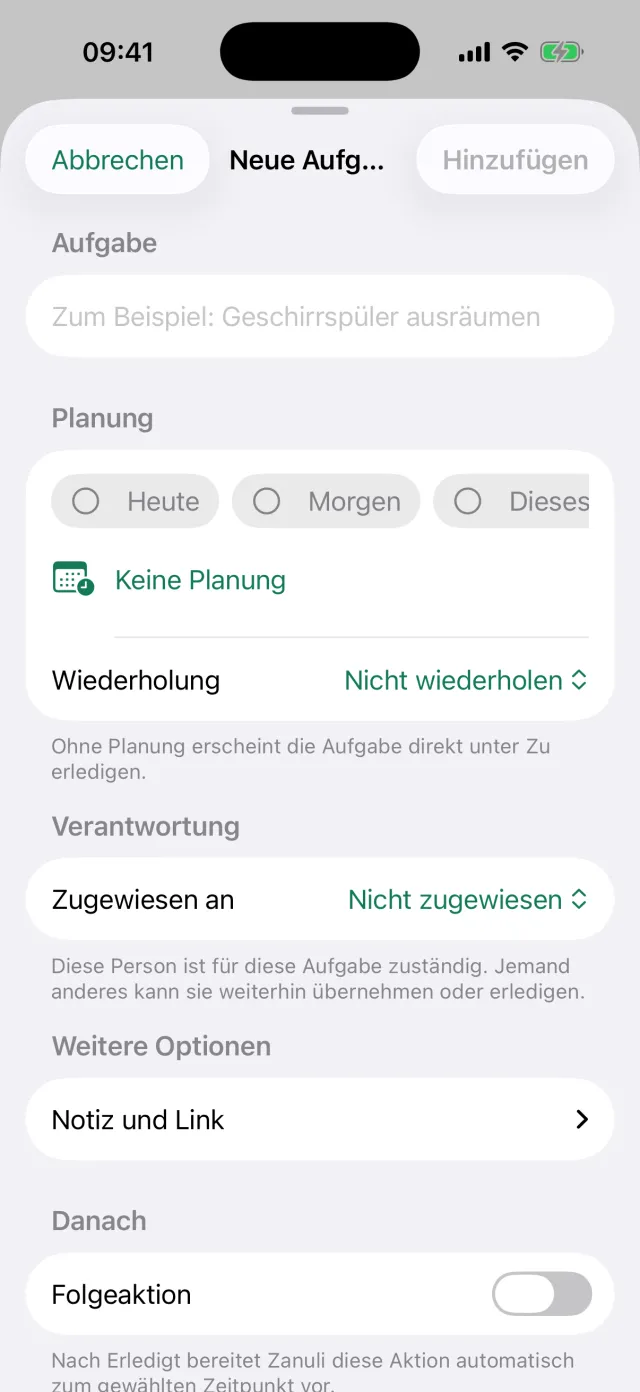
Die Plus-Schaltfläche oben rechts öffnet Neue Aufgabe. Nur der Name ist Pflicht; alle anderen Felder dürfen leer bleiben. Eine Aufgabe ohne Planung steht sofort unter Zu erledigen.
Die Felder
- Aufgabe
- Der Name der Arbeit, zum Beispiel ‚Geschirrspüler ausräumen‘. Maximal 240 Zeichen.
- Planung
- Wähle Heute, Morgen, Dieses Wochenende oder ein eigenes Datum mit Uhrzeit. Bei Keine Planung steht die Aufgabe sofort unter Zu erledigen.
- Wiederholung
- Lass die Aufgabe von selbst zurückkommen, zum Beispiel jeden Montag. Damit wird sie zur Routine.
- Zugewiesen an
- Die verantwortliche Person. Jemand anderes darf die Aufgabe trotzdem übernehmen oder abschließen.
- Notiz und Link
- Platz für zusätzliche Erklärungen (maximal 500 Zeichen) und eine Webadresse, die mit http oder https beginnt.
- Folgeaktion
- Lege Folgeaufgabe und Zeitpunkt fest. Automatische Routinen können mehrere Folgeoptionen anbieten; wähle beim Abschließen die passende. Der Bildschirm zeigt die zugehörigen Aufgaben und Punkte.
Gut zu wissen Wählst du ein eigenes Zeitfenster, muss das Ende nach dem Beginn liegen. Eine Aufgabe wird nur gespeichert, wenn der Name nicht leer ist.
03
Aufgaben übernehmen, verschieben und planen
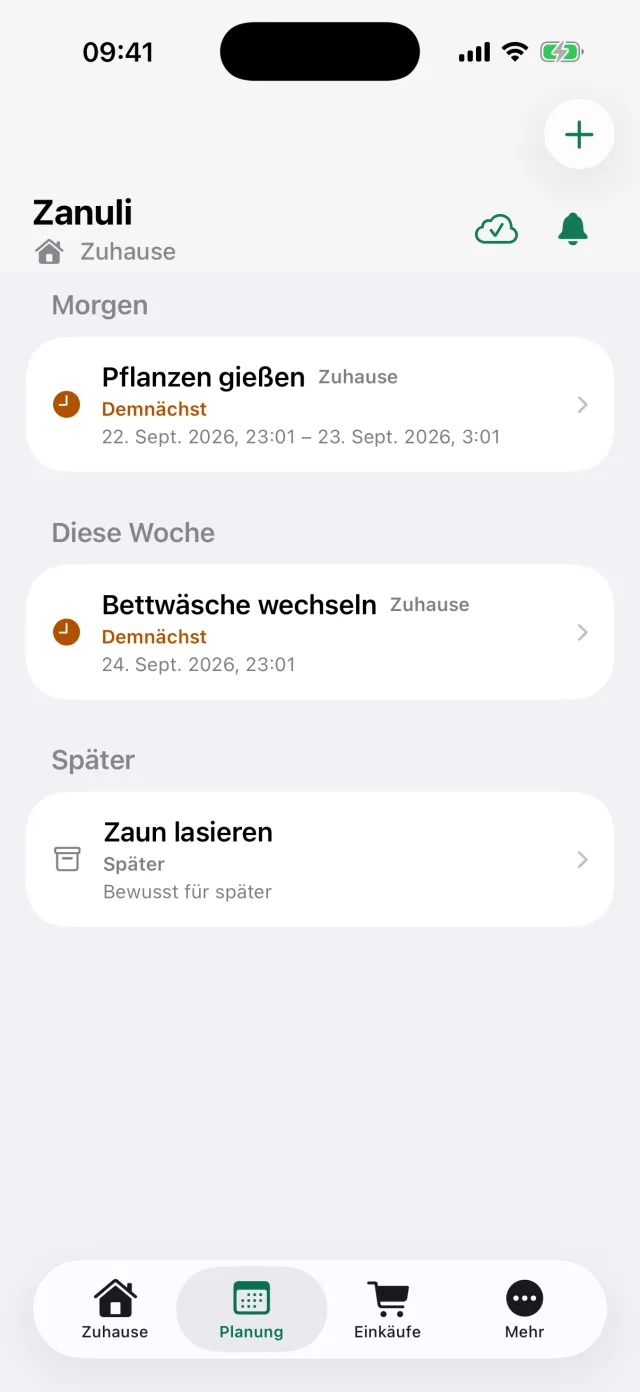
Der Startbildschirm zeigt, was jetzt Aufmerksamkeit braucht. Tippe auf einen Aufgabennamen, um sie zu öffnen, oder nutze Schaltflächen und Wischgesten für die schnelle Erledigung. Der Reiter Planung zeigt dieselben Aufgaben nach Datum sortiert, unten alles, was ihr bewusst für später geparkt habt.
Schritt für Schritt
- Aufgaben erledigen
Ab Zanuli 1.3.9 verfügbar. Wähle Alle, Meine Aufgaben oder Nicht zugewiesen. Tippe auf den Aufgabennamen für dieselben Details wie in Planung und Suche. Erledigt schließt ab; Ich übernehme reserviert nur diese Ausführung. Rückgängig ist fünf Sekunden verfügbar.
Die Felder
- Ich übernehme
- Du beanspruchst die Aufgabe. Die ganze Gruppe sieht sofort, dass du dran bist. Mit Loslassen gibst du sie wieder frei.
- Erledigt
- Wische nach links oder tippe auf die Schaltfläche. Bei einer Routine erscheint die Aufgabe zum nächsten geplanten Zeitpunkt erneut.
- Warten auf
- Parke eine Aufgabe, die auf etwas oder jemanden wartet. Du gibst einen Grund an und kannst einen Kontrollzeitpunkt setzen.
- Verschieben
- Wähle, wann du die Aufgabe wieder sehen willst: eine Voreinstellung oder ein eigener Zeitpunkt.
- Dieses Mal überspringen
- Überspringt nur diesen Durchgang. Die Routine selbst bleibt bestehen.
- Diesen Durchgang weitergeben
- Bei einer Rotationsroutine geht der Durchgang an die nächste Person.
Gut zu wissen Alle Aktionen funktionieren auch mit VoiceOver. Zanuli arbeitet vorübergehend ohne Internet: deine Änderung wird lokal gespeichert und synchronisiert, sobald wieder Verbindung besteht.
04
Kalender und Wochenplaner
Seht geplante Aufgaben und Termine eurer Gruppe in einer Wochenübersicht. Ab Zanuli 1.3.6 verfügbar; aktualisiert ältere Apps, wenn diese Schaltflächen fehlen.
Schritt für Schritt
- Woche öffnen
Wählt in der App Planung → Wochenplaner. Tippt auf dem Küchendisplay oben auf Wochenplaner. Mit den Pfeilen wechselt ihr zur vorherigen oder nächsten Woche.
- Eintrag ansehen oder hinzufügen
Tippt auf eine Aufgabe oder einen Termin für Details und auf Schließen, um zurückzukehren. Über + wählt ihr Aufgabe hinzufügen oder Termin hinzufügen. Gebt Titel, Zeiten und optional Ort und Notiz ein.
- Speicherort wählen
Unter Speichern in wählt ihr Zanuli oder einen verbundenen Kalender mit Schreibfreigabe. Ein Zanuli-Termin wird nicht automatisch zu Google oder iCloud kopiert. Ab Zanuli 1.3.9 könnt ihr unterstützte Einzeltermine in Planung bearbeiten und löschen, wenn der geteilte Kalender Schreibzugriff erlaubt. Serien, Einladungen und schreibgeschützte Termine bleiben in Zanuli schreibgeschützt. Verwaltet diese beim Anbieter, soweit erlaubt, und aktualisiert danach Zanuli. Siehe Termine bearbeiten und löschen.
- Standard für das Küchendisplay wählen
Öffnet als Gruppeneigentümer im Wochenplaner + → Standardansicht. Wählt Aufgabenliste oder Wochenplaner und speichert. Das gilt für die Küchendisplays dieser Gruppe; dafür benötigt die Gruppe Premium.
- Beginn verschieben
Ab Zanuli 1.3.6 verschiebt sich beim Ändern des Beginns auch das Ende; die gewählte Dauer oder Anzahl ganzer Tage bleibt erhalten.
- Wenn ein Kalender vorübergehend nicht erreichbar ist
Ab Zanuli 1.3.6: Die Wochenübersicht bleibt sichtbar, wenn ein Anbieter ausfällt. Kürzlich abgerufene Termine können bis zu fünf Minuten mit Warnung und Abrufzeit sichtbar bleiben. Ohne aktuelle Daten zeigt der Planer den fehlenden Kalender an; ein leerer Tag bedeutet dann nicht, dass nichts geplant ist. Zanuli versucht es nach der Wartezeit des Anbieters automatisch erneut. Zu einem nicht erreichbaren Kalender können vorübergehend keine Termine hinzugefügt werden; in Zanuli ist dies weiterhin möglich. Verbinde dich nur erneut, wenn die Meldung dazu auffordert.
- Wochenplan in Tagesspalten
Ab Zanuli 1.3.7 verfügbar. Aktualisiere Handy und Küchentablet. Die Dimmfunktion war in 1.3.6 deaktiviert; diese Version stellt sie wieder her. Ab Build 202610171200 hat der Wochenplan auf dem Küchendisplay klar getrennte Tagesspalten, ausgeschriebene Wochentage und größere Datumsangaben. Der heutige Tag ist grün markiert, das Wochenende hat einen eigenen Hintergrund. Die Tagesüberschriften bleiben beim vertikalen Scrollen sichtbar; tippe für Details auf einen Termin oder eine Aufgabe. Nur auf dem Küchendisplay: Öffne den Wochenplan mit sieben Tagesspalten, Uhrzeiten und einer separaten Zeile für ganztägige Termine. Wische auf schmalen Displays seitlich und scrolle für andere Uhrzeiten vertikal. Wechsle die Woche mit den Wochentasten. Tippe für Details auf Termin oder Aufgabe und nutze Schließen. Die normale App behält ihre bisherige Wochenübersicht.
- Bei heute öffnen
Ab Zanuli 1.3.9 verfügbar. Der Kalender öffnet beim heutigen Tag in der Zeitzone deiner Gruppe, auch wenn dieser leer ist. Bei der Rückkehr zur Planung oder beim erneuten Öffnen der App erscheint wieder heute. Frühere Tage erreichst du durch Zurückscrollen; die Pfeile wechseln die Woche. Heute führt direkt zurück. Automatisches Aktualisieren verändert deine Leseposition nicht.
- Gemeinsam planen
Ab Zanuli 1.3.9 verfügbar. Öffne Planung und wähle Liste oder Woche. Die Pfeile wechseln die Woche. Über + fügst du Aufgabe, Termin oder Wartung hinzu oder sprichst etwas ein. Bei Alle Gruppen wählst du zuerst eine Gruppe für Termine und Mahlzeiten. Später bleibt für Aufgaben ohne Zeitpunkt.
Gut zu wissen Termine bringen keine Aufgabenpunkte. Der Planer zeigt geplante Aufgaben, berechnet aber keine zukünftigen Durchgänge, die erst nach Abschluss einer Routine entstehen.
05
Google Kalender verbinden
Verknüpft ab Zanuli 1.3.6 als Gruppeneigentümer euer eigenes Google-Konto mit der gewählten Gruppe. Ihr entscheidet, welche Kalender die Gruppe und ihre Küchendisplays sehen.
Schritt für Schritt
- Kalender öffnen
Öffnet Mehr → Integrationen → Kalender und wählt oben Google Kalender. Meldet euch bei Google an und prüft die angefragte Berechtigung. Zanuli erhält dadurch keinen Zugriff auf Gmail-Nachrichten.
- Bestehenden oder neuen Kalender wählen
Wählt einen vorhandenen Kalender oder Verknüpfung verwalten → Neuen Familienkalender erstellen. Ein Familienkalender ist ein eigener Kalender in eurem Google-Konto. Zanuli versendet keine Einladungen und ändert keine Google-Freigaberechte.
- Teilen und Hinzufügen getrennt wählen
Aktiviert nur den Kalender, den ihr teilen möchtet. Erlaubt gesondert, ob Gruppenmitglieder und Küchendisplays Termine hinzufügen dürfen. Speichert und aktualisiert den Wochenplaner. Private Kalender werden nicht automatisch geteilt.
Gut zu wissen Google hat den von Zanuli angefragten Kalenderzugriff genehmigt. Ihr erteilt beim Verbinden selbst die Zustimmung und wählt anschließend die zu teilenden Kalender. Bei Arbeits- oder Schulkonten kann die Verwaltung zusätzliche Einschränkungen festlegen.
06
iCloud Kalender verbinden — im Test
Die iCloud-Verknüpfung ist ab Zanuli 1.3.6 enthalten. Der vollständige Test mit einem echten iCloud-Konto ist noch nicht abgeschlossen.
Schritt für Schritt
- App-spezifisches Passwort erstellen
Öffnet im Apple Account Anmeldung und Sicherheit → App-spezifische Passwörter und erstellt eines für Zanuli. Verwendet nicht euer normales Apple-Passwort.
- Daten in Zanuli eingeben
Öffnet Mehr → Integrationen → Kalender → iCloud-Kalender. Gebt die E-Mail-Adresse des Apple Accounts und das app-spezifische Passwort nur in das sichere Formular ein. Teilt das Passwort nicht per Chat oder E-Mail.
- Kalender zum Teilen wählen
Wählt nach dem Verbinden einen vorhandenen Kalender oder erstellt unter Verknüpfung verwalten einen Familienkalender. Erlaubt das Hinzufügen von Terminen separat und speichert.
Gut zu wissen Zanuli speichert Zugangsdaten verschlüsselt. Nur bewusst geteilte Kalender erscheinen in der Gruppe und auf ihren Küchendisplays.
07
Kalender verwalten, reparieren und trennen
Unter Mehr → Integrationen → Kalender stehen die Verknüpfungsoptionen oben und die verbundenen Kalender darunter. Nur Gruppeneigentümer verwalten ihre eigenen Verknüpfungen; Mitglieder sehen geteilte Termine und dürfen sie bei Freigabe hinzufügen.
Schritt für Schritt
- Bearbeiten
Ab Zanuli 1.3.9 verfügbar. Tippe auf den Termin und Bearbeiten. Ändere Titel, Beginn, Ende, Ort oder Notiz und speichere. Wird der Beginn verschoben, folgt das Ende. Der freigegebene Kalender muss externe Änderungen erlauben.
Die Felder
- Freigabe ändern
- Tippt auf einen Kalender und wählt, ob ihr ihn teilt und neue Termine erlaubt. Speichert die Änderungen.
- Roter Kalender oder Fehler
- Tippt auf die rote Zeile. Ein Fenster erklärt den Fehler und bietet eine passende Lösung, etwa erneutes Verbinden. Schließt die Zustimmung ab und prüft danach erneut die Kalenderfreigaben.
- Verbindung trennen
- Öffnet Verknüpfung verwalten → Verbindung trennen und bestätigt. Zanuli löscht den gespeicherten Zugang und beendet das Teilen. Nach Aktualisierung verschwinden die Termine aus Zanuli; Kalender und Termine bleiben bei Google oder iCloud erhalten.
- Kein Kalender sichtbar
- Prüft Gruppe, Verbindung und Freigabe. Ein verbundenes Konto ohne aktivierten Kalender zeigt noch keine Termine. Outlook/Microsoft ist noch nicht verfügbar.
Gut zu wissen Ein Ladefehler bedeutet nicht, dass der Kalender leer ist. Ist die Erstellung eines Kalenders unbestätigt, prüft zuerst bei Google oder iCloud, ob er schon existiert, bevor ihr einen weiteren erstellt.
08
Aufgaben und Wartung im externen Kalender
Ab Zanuli 1.3.6 kannst du eine Aufgabe oder Wartungsaufgabe auch in einem geteilten Google- oder iCloud-Kalender planen. Ohne verbundenen, geteilten externen Kalender erscheint diese Option nicht. Das Hinzufügen von Terminen muss für den gewählten Kalender erlaubt sein.
Schritt für Schritt
- Standard für Termine wählen
Öffne als Gruppenleitung Planung → Wochenplaner → + → Standardansicht. Wähle unter Standardmäßiger externer Kalender einen geteilten, beschreibbaren Kalender und speichere. Neue Termine verwenden zunächst dieses Ziel; du kannst es unter Speichern in ändern. Selbst wählen behält Zanuli als Vorauswahl. Bestehende Termine werden nicht verschoben.
- Aufgabe oder Wartung eintragen
Öffne Aufgabe hinzufügen oder bearbeite eine Aufgabe. Öffne bei Bedarf Planung und weitere Optionen. Aktiviere Auch im externen Kalender eintragen und wähle Kalender, Datum und Ganztägig oder Beginn/Ende. Bei einem Wartungsstartset geht dies pro ausgewählter Aufgabe. Der Schalter ist zunächst aus.
- Eintrag prüfen
Speichere die Aufgabe. Der Server erstellt den Eintrag auch nach dem Schließen der App. Öffne die Aufgabe erneut, um Bestätigung oder Wartestatus zu sehen. Zuständigkeit und Punkte bleiben in Zanuli. Ein bestätigter Eintrag erscheint einmal im Wochenplaner.
- Verschieben, erledigen und wiederholen
Änderungen in Zanuli aktualisieren denselben verknüpften Eintrag. Erledigen setzt ein Häkchen vor den externen Titel. Jede tatsächlich erzeugte nächste Ausführung übernimmt die Wahl; es wird keine hypothetische Serie vorab erstellt. Ausschalten entfernt den verwalteten Eintrag, sofern keine externe Änderung geprüft werden muss.
- Aufgabe aus einem Termin erstellen
Öffne einen Termin im Wochenplaner und tippe auf Aufgabe erstellen. Der Name ist vorausgefüllt; passe ihn bei Bedarf an und bestätige mit Aufgabe erstellen. Die Aufgabe erscheint in der Planung, wo du sie zuweisen und abhaken kannst. Erneutes Versuchen erstellt kein Duplikat.
Gut zu wissen Ein gewöhnlicher, bearbeitbarer externer Termin bleibt mit derselben Aufgabe verbunden. Name und Zeit werden in beide Richtungen synchronisiert; eine bestätigte externe Löschung entfernt nur die offene Ausführung. Abgeschlossene Historie, Punkte und die übrige Wiederholungsreihe bleiben erhalten. Gleichzeitige widersprüchliche Änderungen werden als Konflikt angezeigt. Verbindungs- oder Berechtigungsfehler entfernen keine Aufgaben. Bei einem Zanuli-Termin, einer Einladung, einem wiederkehrenden externen Termin oder einem schreibgeschützten Kalender entsteht eine unabhängige Aufgabe. Das Formular erklärt dies; der ursprüngliche Termin wird nicht mitgeändert. Trennen lässt Termine beim Anbieter bestehen. Private Notizen und Kontaktdaten werden nicht kopiert.
09
Routinen und das Menü Mehr
Eine Aufgabe mit Wiederholung wird zur Routine. Unter Mehr → Routinen siehst du sie alle zusammen, einschließlich der Aufgaben, die ein gekoppeltes Gerät vorbereitet. Mehr ist außerdem der Ort für eure Gruppen, dein Konto, Integrationen und den Datenexport.
Schritt für Schritt
- Routinen finden
Ab Zanuli 1.3.9 verfügbar. Planung → Routinen und Wartung bündelt wiederkehrende Aufgaben, Wartung, Rotationen und smarte Routinen. Auch spätere Wartung bleibt auffindbar. Routine ansehen in den Aufgabendetails öffnet die Einstellungen dieser Routine. Verwaltungsrechte hängen weiterhin von deiner Gruppenrolle ab.
Die Felder
- Routinen
- Alle wiederkehrenden Aufgaben der Gruppe. Kostenlose Gruppen haben maximal zwei aktive Routinen.
- Rotationsroutine
- Erstelle über + eine Rotationsroutine. Wähle Personen, Aufgaben, Reihenfolge und Planung. Verwalte sie unter Mehr → Routinen. Eine Runde zu überspringen oder weiterzugeben ändert nicht automatisch die ganze Routine.
- Aktivität
- Eine Zeitleiste dessen, was in der Gruppe passiert ist, über einen wählbaren Zeitraum.
- Statistiken
- Ausführungen und bestätigte Punkte nach Person und Aufgabe, mit Zeitraumwahl und Details.
- Arbeitsumgebung wechseln
- Wechsle zwischen euren Gruppen, wenn ihr mehrere habt.
- Daten exportieren
- Lade herunter, was Zanuli über eure Gruppe speichert.
10
Die Einkaufsliste
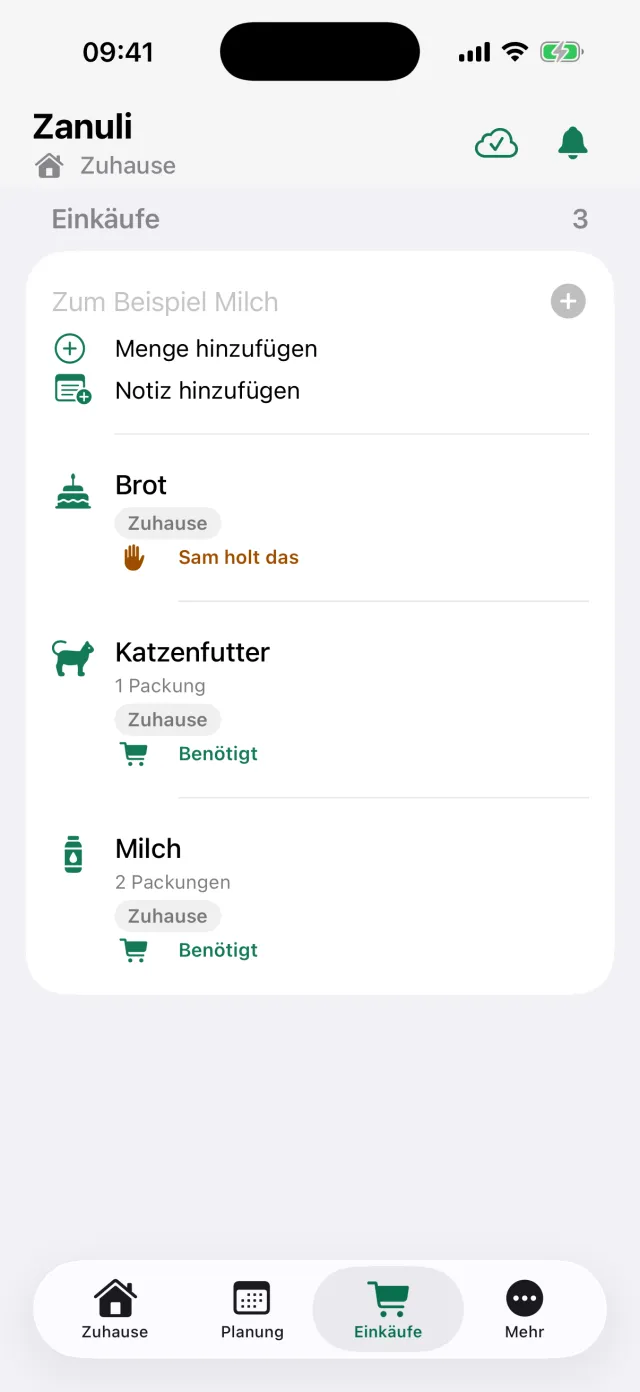
Die Einkaufsliste gehört der ganzen Gruppe. Alle können etwas hinzufügen und alle sehen sofort, was noch fehlt — auch wenn du schon im Laden stehst.
Schritt für Schritt
- Erfassen und teilen
Ab Zanuli 1.3.9 verfügbar. Zuhause bietet Sprechen oder tippen; Einkäufe bietet direkte Spracheingabe mit Einkäufen als vorgeschlagenem Ziel. Prüfe Gruppe, Ziel, Text und Menge vor der Bestätigung. Tippe auf die Wolke für Synchronisierungs- und Bestätigungsstatus und Erneut versuchen. Aktuelle Aufgaben bestätigen keinen aktuellen externen Kalender.
Die Felder
- Schnell hinzufügen
- Tippe den Namen ein und dann auf das Plus. Zanuli schlägt Artikel aus früheren Einkäufen vor.
- Menge hinzufügen
- Optional, zum Beispiel ‚2 Packungen‘. Bis 99 Stück wählbar.
- Notiz hinzufügen
- Eine kurze Erläuterung, zum Beispiel eine Marke oder Sorte.
- Ich hole das
- Zeige der Gruppe, dass du es mitnimmst, damit niemand doppelt kauft.
- Gekauft
- Wische nach links, um den Artikel von der Liste zu nehmen. Nach rechts löscht ihn.
11
Eingang: schnell etwas festhalten
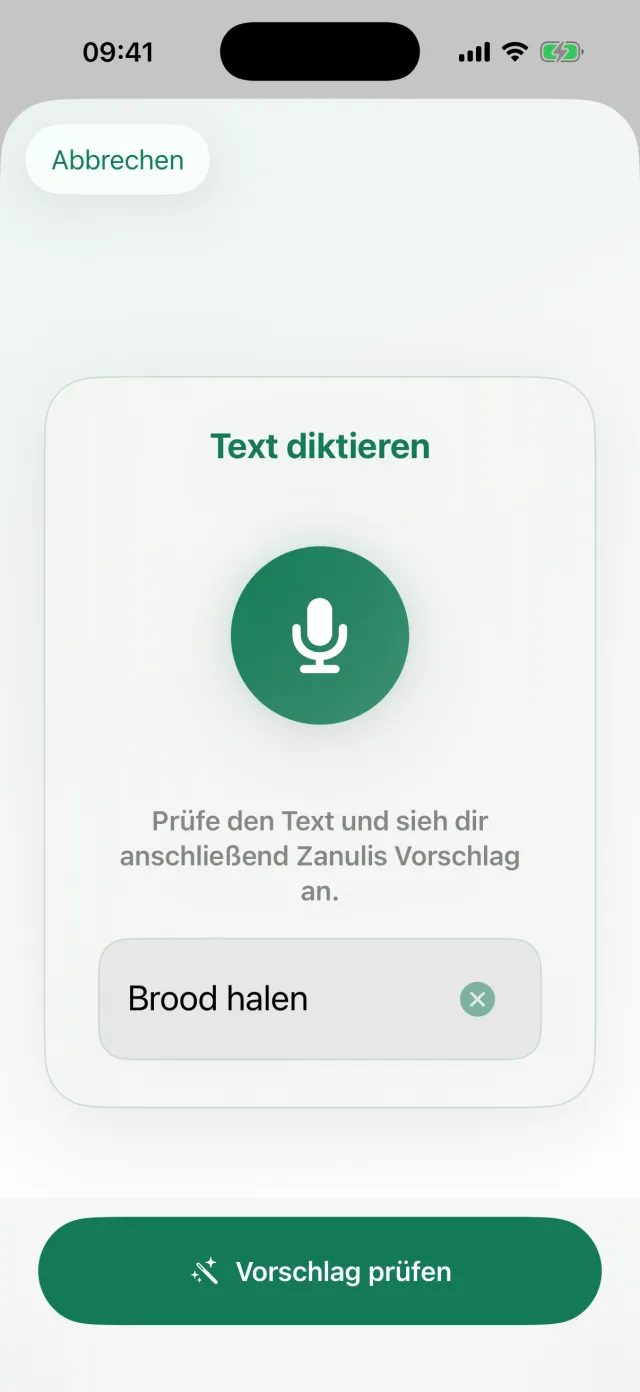
Manchmal willst du etwas notieren, ohne gleich eine vollständige Aufgabe daraus zu machen. Leg es in den Eingang: tippe es ein oder sprich es ein. Später ordnest du den Eintrag und entscheidest, was daraus wird.
Schritt für Schritt
- Festhalten
Tippe auf Etwas einsprechen oder schreibe deine Notiz. Die App wandelt Sprache in Text um.
- Prüfen
Du siehst den Vorschlag zuerst und kannst den Text vor dem Fortfahren anpassen.
- Eintrag ordnen
Wähle, ob eine Aufgabe, ein Einkauf oder ein Warten-auf-Eintrag daraus wird, und ergänze Planung oder Menge.
- Oder aufbewahren
Lass den Eintrag im Eingang, bis du Zeit dafür hast.
Gut zu wissen Eingesprochener Text wird als Aufgabenname verwendet und folgt derselben Grenze von 240 Zeichen.
12
Eure Gruppe, Mitglieder und Personen
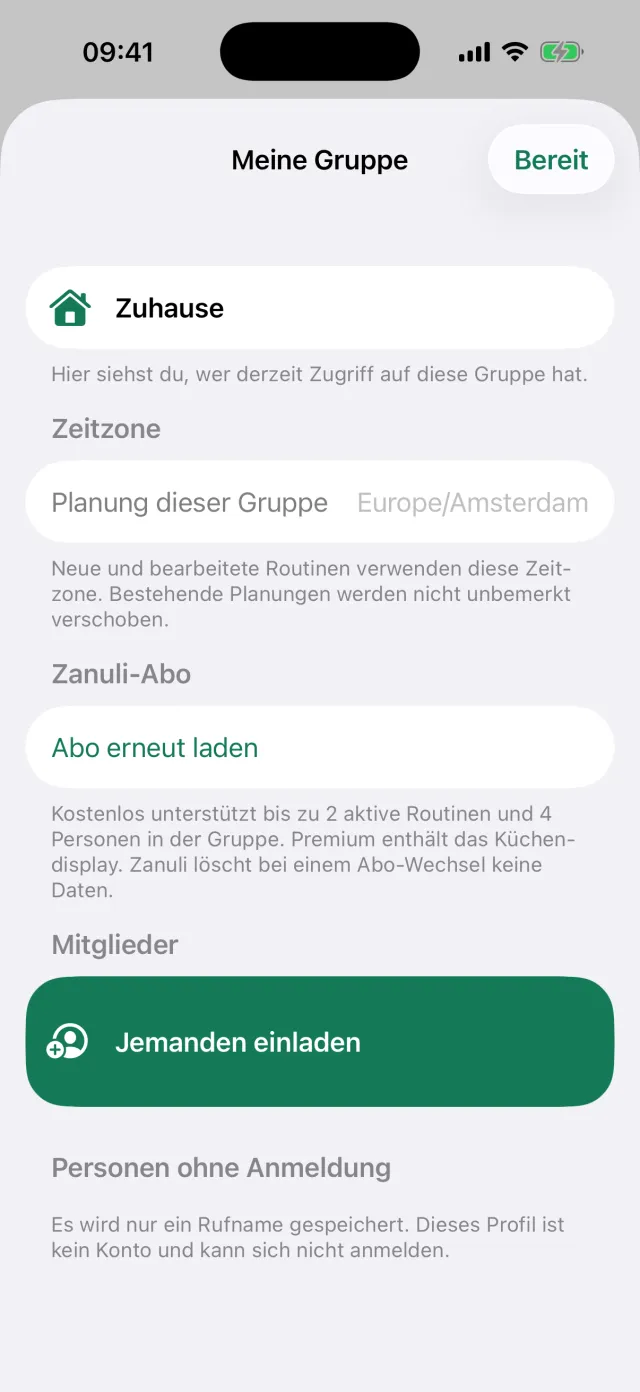
Unter Mehr → Meine Gruppe verwaltest du, wer zur Gruppe gehört. Es gibt zwei Arten von Teilnehmenden: Mitglieder mit eigenem Konto und Personen ohne Login — zum Beispiel Kinder — die Aufgaben bekommen, sich aber nicht selbst anmelden können.
Die Felder
- Jemanden einladen
- Erstellt einen QR-Code und einen Code zum Teilen. Eine Einladung ist einmalig nutzbar und sieben Tage gültig.
- Mitglieder
- Alle mit eigenem Konto. Der Eigentümer kann ein Mitglied zum Administrator machen oder entfernen.
- Personen ohne Login
- Nur ein Rufname (maximal 80 Zeichen) wird gespeichert. Das ist kein Konto und kann sich nicht anmelden.
- Planung dieser Gruppe
- Die Zeitzone, in der Routinen geplant werden. Nur der Eigentümer kann sie ändern; bestehende Absprachen verschieben sich nicht still.
- Zanuli-Abo
- Zeigt Status und Grenzen sowie die Schaltfläche, um Premium anzusehen oder zu testen.
- Gemeinsame Geräte
- Hier koppelt ihr ein iPad als Küchendisplay.
Gut zu wissen Kostenlos unterstützt zwei aktive Routinen und vier Gruppenpersonen. Premium gilt pro Gruppe statt pro Person und ergänzt unbegrenzte Routinen, das Küchendisplay und die Integrationen.
13
Ein Küchendisplay koppeln
Ab Zanuli 1.3.7 verfügbar. Ab Build 202610171000 zeigt das Tablet den QR-Code an und das Smartphone bestätigt die Gruppe. Aktualisiere beide Geräte für diesen Ablauf. Das Tablet benötigt kein persönliches Konto.
Schritt für Schritt
- Auf dem Tablet beginnen
Öffne Zanuli ohne Anmeldung und wähle Küchendisplay einrichten → QR-Code auf diesem Tablet anzeigen.
- Mit dem Smartphone scannen
Öffne auf deinem angemeldeten Smartphone Mehr → Meine Gruppe → Geteilte Geräte → Küchendisplay koppeln. Wähle QR-Code auf dem Tablet scannen. Die normale Smartphone-Kamera kann den Zanuli-Link ebenfalls öffnen.
- Gruppe bestätigen
Prüfe das Display, wähle eine von dir verwaltete Gruppe und tippe auf Kopplung bestätigen. Eine einzelne Gruppe ist vorausgewählt; die Bestätigung bleibt erforderlich.
- Tablet geöffnet lassen
Nach der Bestätigung öffnet sich das Tablet automatisch als Küchendisplay. Beide Geräte benötigen Internet. Der QR-Code ist zehn Minuten gültig. Erstelle bei Ablauf einen neuen Code auf dem Tablet.
Die Felder
- Ein Tablet erneut koppeln
- Ab Build 202610171100: Widerrufe auf dem Smartphone unter Mehr → Meine Gruppe → Geteilte Geräte die bisherige Tabletkopplung. Lass das Tablet online; nach der nächsten Prüfung kehrt es zum Startbildschirm zurück. Wähle Küchendisplay einrichten und zeige einen neuen QR-Code. Gruppe und gespeicherte Aufgaben bleiben erhalten. Noch nicht gesendete Aktionen des widerrufenen Tablets werden verworfen. Ein reiner Internetausfall entfernt die Kopplung nicht.
- Ältere Appversion
- In früheren Builds erstellt das Smartphone den Code weiterhin unter Mehr → Meine Gruppe → Geteilte Geräte. Scanne den Code im Kopplungsfenster des älteren Tablets oder füge ihn dort ein. Auf einem aktualisierten Tablet wählst du Bisherigen Kopplungscode verwenden. Bereits gekoppelte Tablets funktionieren weiter; erneutes Koppeln ist nicht erforderlich.
- Einladung zum Koppeln eines Displays
- Ab Zanuli 1.3.7 verfügbar. Ab Build 202610170900. Beim Öffnen der normalen App kann der Gruppeninhaber eine Einladung sehen, wenn die gewählte Gruppe noch kein gekoppeltes Display hat. Wähle Display jetzt koppeln zum Scannen des QR-Codes auf dem Tablet oder Später, um fortzufahren. Die Texte wechseln. Auf diesem Gerät erscheint die Meldung für dasselbe Konto höchstens alle sieben Tage, auch beim Gruppenwechsel. Ein vorübergehend offline befindliches, gekoppeltes Display verhindert die Einladung weiterhin. Bei einem Verbindungsfehler erscheint keine Einladung.
- Gut zu wissen
- Koppeln ist kostenlos möglich; das aktive Küchendisplay benötigt Premium für die Gruppe. Die Wartezeit beginnt beim Anzeigen, auch wenn du danach die App schließt oder die Einrichtung abbrichst. Es ist eine Meldung in der App, keine Push-Nachricht. Die Wartezeit wird auf diesem Gerät gespeichert und nicht automatisch auf ein anderes übertragen. Wenn du zuvor Nein gewählt hast, bleiben nach dem Update zunächst sieben Tage ohne Einladung. Manuelles Koppeln bleibt unter Mehr → Meine Gruppe → Geteilte Geräte möglich.
Gut zu wissen Ihr braucht ein iPad mit iPadOS 17 oder neuer, Internet und Premium für die Gruppe. Ohne aktives Premium bleibt die Kopplung erhalten, das iPad zeigt die Übersicht aber nicht.
14
Das Küchendisplay nutzen
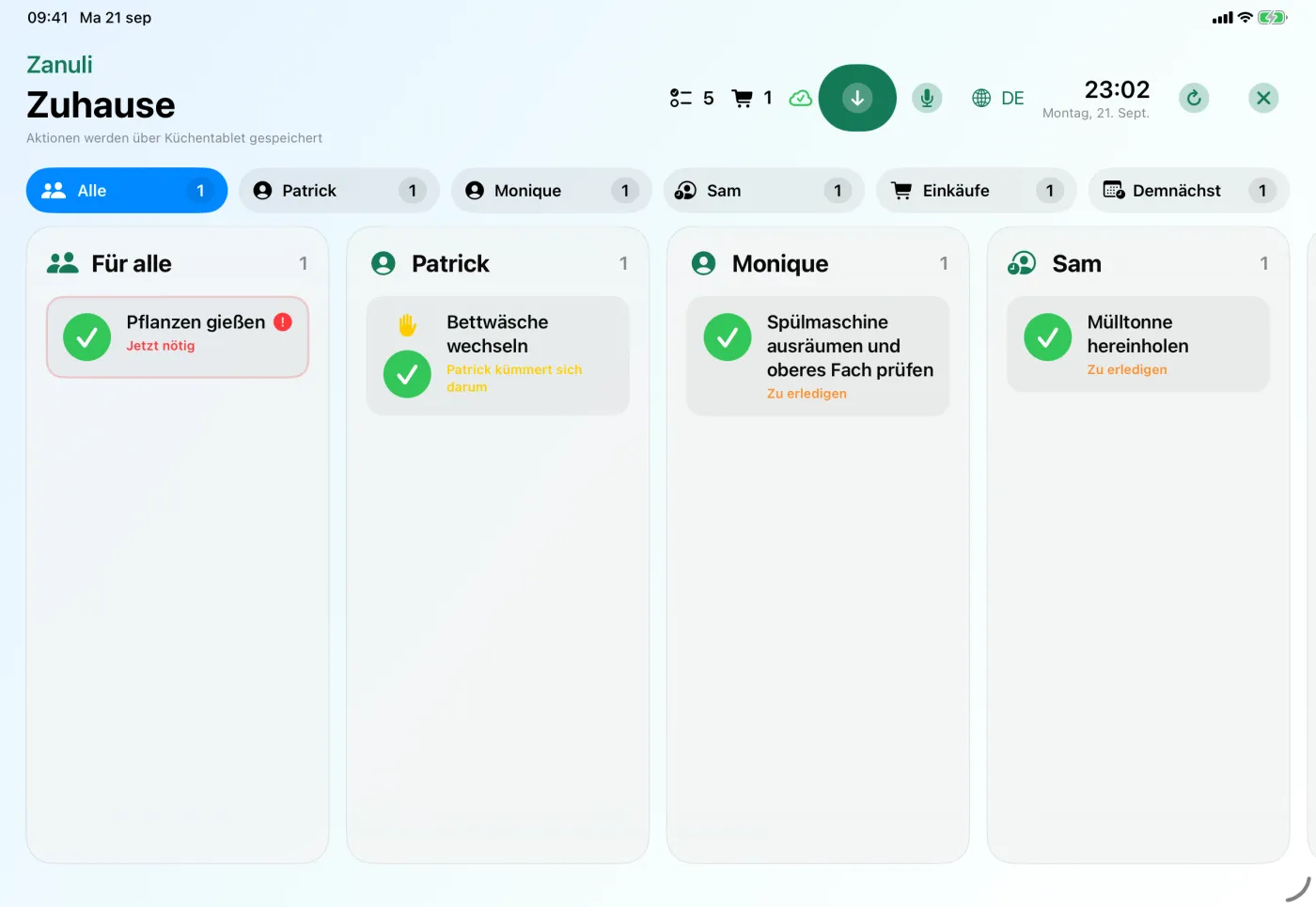
Das Küchendisplay zeigt die Aufgaben je Person nebeneinander, dazu Spalten für den Einkauf und für das, was ansteht. Wer vorbeigeht, sieht auf einen Blick, was noch zu tun ist, und kann es direkt abhaken.
Die Felder
- Spalten
- Für alle enthält die noch nicht zugewiesenen Aufgaben. Außerdem bekommt jede Person eine eigene Spalte.
- Erledigt
- Hake eine Aufgabe direkt am Display ab. Rückgängig macht das sofort rückgängig.
- Einkäufe
- Die gemeinsame Liste ist auch am Küchendisplay sichtbar und ergänzbar.
- Etwas einsprechen
- Füge per Mikrofontaste eine Aufgabe oder einen Einkauf ohne Tippen hinzu.
- Sprache
- Das Küchendisplay hat eine eigene Sprachwahl, unabhängig von den Telefonen im Haus.
- Verwaltung entsperren
- Schützt die Einstellungen, damit das Display einfach in der Küche stehen bleiben kann.
- Verschieben
- Halte eine geeignete Aufgabe gedrückt und ziehe sie in eine markierte Spalte. Prüfe das Ziel und bestätige Verschieben. Bei Demnächst wählst du Verfügbar ab. Verschieben schließt nichts ab; bei wiederkehrenden Aufgaben kann die Zuweisung auch künftig gelten. Einkäufe und Rotationsaufgaben lassen sich so nicht ziehen.
- Automatisches Dimmen
- Ab Zanuli 1.3.7 verfügbar. Aktualisiere Handy und Küchentablet. Die Dimmfunktion war in 1.3.6 deaktiviert; diese Version stellt sie wieder her.
15
Integrationen: Shelly und Home Connect
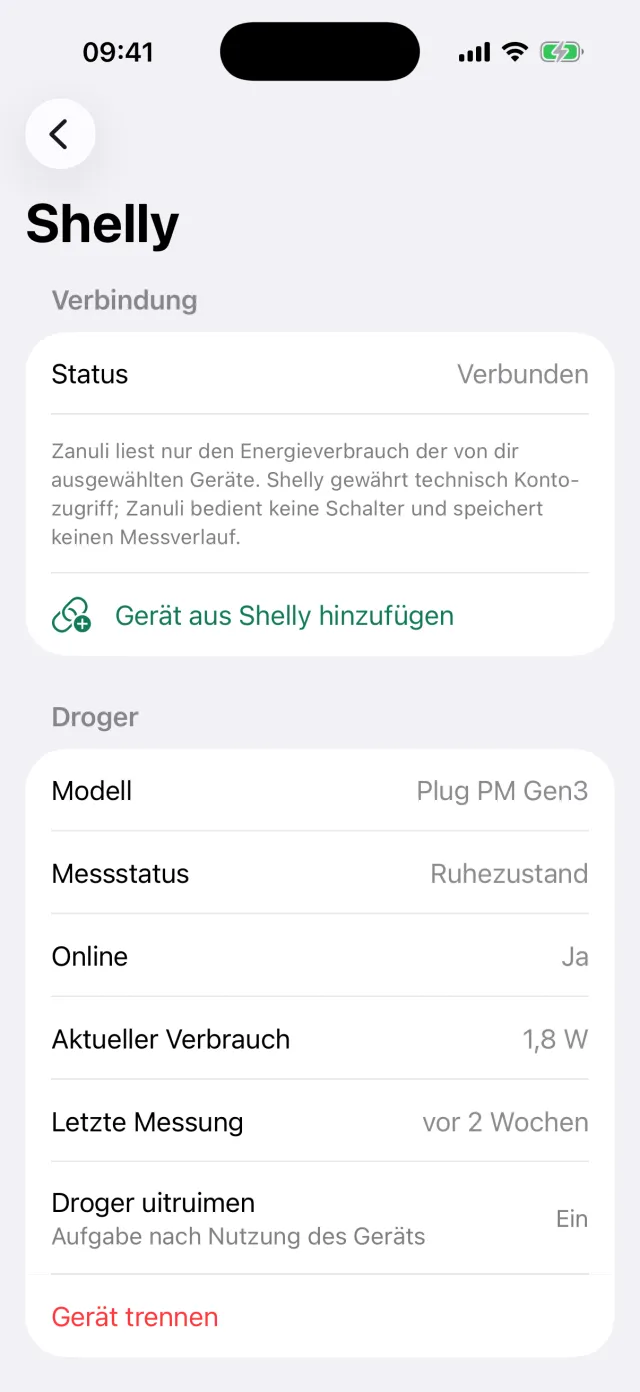
Zanuli kann ein fertiges Gerät in eine gemeinsame Aufgabe verwandeln. Ihr entscheidet selbst, welches Gerät mitmacht; Zanuli bedient eure Geräte nicht und schaltet nichts.
Die Felder
- Shelly
- Ein Shelly Plug PM Gen3 misst den Verbrauch etwa der Waschmaschine. Zanuli erkennt einen abgeschlossenen Waschgang und kann dann eine Aufgabe wie ‚Wäsche aufhängen‘ vorbereiten.
- Mindestlaufzeit
- Verhindert, dass eine kurze Spitze schon als Waschgang zählt. Einstellbar von 1 bis 360 Minuten.
- Home Connect
- Verbindet einen geeigneten Geschirrspüler. Nach einem bestätigten Programmende erscheint zum Beispiel ‚Geschirrspüler ausräumen‘.
- Wartungssignale
- Hinweise zu Salz oder Klarspüler können ebenfalls automatisch zu einer Aufgabe werden.
- Aufgabenname und Zeitpunkt
- Pro Gerät legt ihr fest, wie die Aufgabe heißt und wann sie erscheint.
- Automatisierung aktiviert
- Schaltet die automatische Aufgabe vorübergehend aus, ohne die Verbindung zu trennen.
Gut zu wissen Home Connect ist noch nicht allgemein für alle Nutzer freigegeben; Verfügbarkeit hängt von Anbieterfreigabe und dem in Zanuli gezeigten Zugang ab. Nutze nur angebotene Geräte und Meldungen. Shelly ist davon unabhängig. Für eine Automatisierung sind Premium und passende Gruppenrechte erforderlich.
16
Konto, Name und Sprache
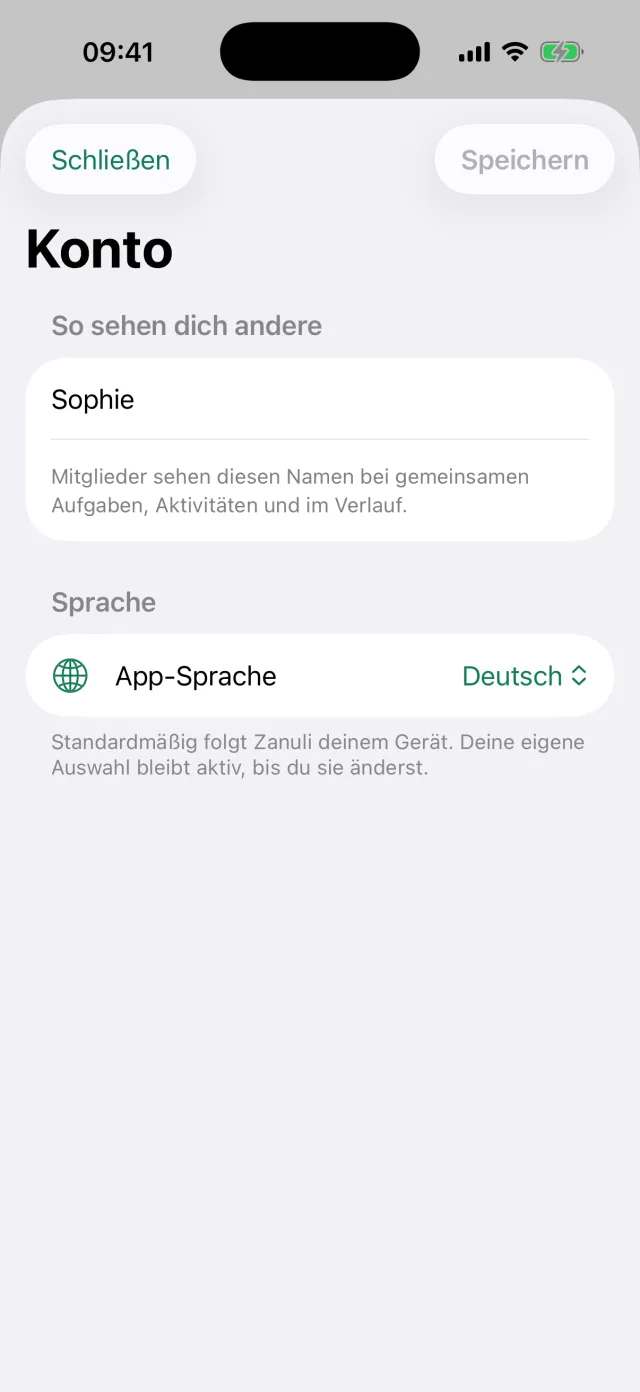
Unter Mehr → Konto verwaltest du deinen Namen und die App-Sprache. Das sind persönliche Einstellungen; sie ändern nicht die Sprache anderer Gruppenmitglieder oder der Küchenanzeige.
Die Felder
- Wie andere dich sehen
- Dein Anzeigename, maximal 80 Zeichen. Mitglieder sehen ihn bei gemeinsamen Aufgaben, Aktivität und Verlauf.
- App-Sprache
- Die auf dem Willkommensbildschirm gewählte Sprache ist deine erste Einstellung. Hier kannst du eine andere Sprache wählen oder der Sprache deines Geräts folgen.
- Dein Standort
- Bestimmt, wie sich das Küchendisplay an Sonnenauf- und -untergang anpasst.
- Konto wechseln
- Melde dich mit einem anderen Konto an, ohne die App neu zu installieren.
- Konto löschen
- Entfernt dein Konto. Dieser Schritt fragt nach einer Bestätigung.
17
Statistiken: Wer hat was wann erledigt?
Öffne Mehr → Statistiken für Ausführungen nach Person und Aufgabe. Anzahl und bestätigte Punkte sind getrennt: Punkte messen keine Arbeitsstunden.
Die Felder
- Zeitraum
- Wähle Diese Woche, Vorige Woche, Diesen Monat, Quartal oder Zeitraum wählen. Beim Quartal wählst du auch das Jahr, beim eigenen Zeitraum Anfangs- und Enddatum. Es gilt die Gruppenzeitzone.
- Wer
- Zeige Alle oder eine Person. Tippe unter Nach Person auf einen Namen, um Aufgaben und Ausführungen anzusehen.
- Nach Aufgabe
- Tippe eine Aufgabe an, um zu sehen, wer sie wann erledigt hat. Die Statistik ist auch über die Aufgabendetails erreichbar.
- Anzahl und Punkte
- Registrierte Ausführungen zählen, außer ausgeschlossenen Abschlüssen. Bei Punkten zählen nur bestätigte Punkte. Ein leerer Zeitraum bedeutet nicht, dass jemand nie eine Aufgabe erledigt hat.
- Standardpunkte
- Gruppenadministratoren legen Werte fest und verwalten Namensvarianten. Bereits verdiente Punkte bleiben erhalten.
Gut zu wissen Nutze die Übersicht für ein Gespräch über die Arbeit. Sie erfasst Einträge in Zanuli; Arbeit außerhalb der App wird nicht automatisch gemessen.
18
Standardpunkte und doppelte Aufgabennamen
Ab Zanuli 1.3.2 verfügbar.
Gib einer Aufgabe einen festen Wert, statt jede Ausführung neu zu bewerten. Das gilt auch für automatische Aufgaben und wiederverwendbare Folgeschritte.
Schritt für Schritt
- Aufgabe wählen
Öffne als Gruppenadministrator Mehr → Statistiken → Standardpunkte. Suche eine Aufgabe, prüfe die zugehörigen Namensvarianten, wähle 1, 2 oder 3 Punkte und speichere.
- Anderen Namen verknüpfen
Gleiche Namen und bekannte Varianten werden gruppiert. Mit Anderen Namen verknüpfen bestätigst du weitere gleichbedeutende Namen. Zanuli merkt sich das innerhalb eurer Gruppe und Aufgabenart. Mit Namensverknüpfung vergessen entfernst du die Zuordnung.
- Direkt bei Routine oder Gerät
Auch unter Routine bearbeiten und bei Shelly- oder Home-Connect-Aufgaben findest du Standardpunkte pro Ausführung. Prüfe die aufgeführten Aufgaben, bevor du einen Wert für die ganze Namensgruppe speicherst.
Gut zu wissen Speichern gilt für künftige Ausführungen, nicht für bereits verdiente Punkte. Aufgaben und Verlauf bleiben erhalten. Neue Aufgaben mit bekanntem Namen behalten ihre Punkte, bis du die Namensgruppe gemeinsam speicherst.
19
Apple Watch: Aufgaben und Einkäufe
Ab Zanuli 1.3.5 verfügbar.
Die Watch-App arbeitet über dein gekoppeltes iPhone. Auf der Uhr brauchst du kein separates Zanuli-Konto. Erforderlich ist watchOS 10 oder neuer.
Schritt für Schritt
- Auf dem iPhone beginnen
Melde dich in Zanuli auf dem gekoppelten iPhone an und wähle deine Gruppe. Öffne danach Zanuli auf der Watch. Die Uhr zeigt die Aufgaben aus diesem Kontext.
- Aufgaben und Einkäufe abhaken
Hake Aufgaben auf der Watch ab. Sind Einkäufe offen, erscheint oben Einkäufe. Öffne die Liste und markiere Gekauft.
- Synchronisieren
Synchronisieren bedeutet, dass der Server die Aktion noch nicht bestätigt hat. Öffne Zanuli auf dem iPhone und prüfe die Verbindung. Gespeicherte Aktionen werden erneut übertragen, sobald es möglich ist. Die Watch verbindet sich nicht selbst mit dem Server; beachte Ablehnungen auf dem iPhone.
Gut zu wissen Die Watch erhält höchstens 50 Einträge pro Übertragung. Die vollständige Übersicht findest du auf dem iPhone.
20
Widgets und schnelle Spracheingabe
Das Zanuli-Widget zeigt eine gespeicherte Übersicht deiner aktiven Gruppe. Öffne zuerst die App und wähle die richtige Gruppe.
Schritt für Schritt
- Widget hinzufügen und nutzen
Füge das Zanuli-Widget auf dem Home-Bildschirm deines iPhone oder iPad hinzu. Es gibt kleine, mittlere und große Ansichten. Tippe einen Eintrag zum Öffnen an; mit angezeigten Aktionsschaltflächen hakst du Aufgaben oder Einkäufe ab.
- Spracheingabe über das Widget
Ab 1.3.6 hat das mittlere Widget eine Mikrofontaste. Sie öffnet die Spracheingabe für die richtige Gruppe in Zanuli. Die Aufnahme beginnt erst nach deinem Tippen und deiner Zustimmung. Prüfe den erkannten Text vor dem Speichern.
Gut zu wissen Spracheingabe im Widget: Ab Zanuli 1.3.6 verfügbar. iOS bestimmt die Aktualisierung; das Widget ist keine ständig aktuelle Live-Anzeige. Öffne Zanuli bei veralteten Daten.
21
Beispielaufgaben und Wartungssets
Ab Zanuli 1.3.6 verfügbar.
Beginne mit Beispielen und wähle nur passende Aufgaben für euer Zuhause. Ohne Auswahl und Bestätigung wird nichts hinzugefügt.
Schritt für Schritt
- Wartungsaufgabe hinzufügen
Ab Zanuli 1.3.6: Öffne + auf Start oder Planung und wähle Wartungsaufgabe hinzufügen. Die Wartungsauswahl erscheint direkt. Aktiviere den Schalter rechts neben dem Aufgabennamen. Danach kannst du Name, Datum und Wiederholung anpassen. Nichts ist vorausgewählt. Mehr → Beispielaufgaben wählen bietet weiterhin alle Vorlagen.
- Eigene Wartungsaufgabe
Wähle oben Eigene Aufgabe für ein leeres Formular. Gib deinen Aufgabennamen ein und wähle einen ersten Termin. Wiederholung und Kontaktdaten sind optional. Beim Bestätigen wird nur diese eigene Aufgabe hinzugefügt; ausgewählte Vorlagen bleiben außen vor.
- Wartung planen
Wähle die Wiederholung und aktiviere Datum wählen. Lege unter Erster Zeitpunkt das erforderliche erste Datum fest. Richte dich nach Geräteanleitung oder Wartungsbetrieb. Tippe auf die gesamte Zeile Kontaktdaten, um Firma, Kontaktperson, Telefon, E-Mail und Website einzugeben. Anmerkungen haben ein eigenes Textfeld. Kontaktdaten und Anmerkungen werden gemeinsam als Notiz gespeichert (maximal 500 Zeichen), die Website als Link. Öffne nach dem Speichern die Aufgabe und wähle Weitere Optionen → Notiz und Link, um diese Angaben zu ändern.
- Prüfen und hinzufügen
Prüfe deine Auswahl und füge die Aufgaben hinzu. Name, Planung, Notiz und Link werden an der Aufgabe gespeichert. Bearbeite vorhandene Aufgaben bei Änderungen, statt dasselbe Beispiel erneut anzulegen.
22
App aktualisieren und Neuerungen ansehen
Ab Zanuli 1.3.5 verfügbar.
Zanuli prüft beim Öffnen und bei Rückkehr aus dem Hintergrund auf eine neuere öffentliche App-Store-Version. Ein TestFlight-Build ist kein öffentliches Update.
Schritt für Schritt
- Jetzt aktualisieren
Unter Mehr → App → Version erscheint bei einer neueren Version Neue Version verfügbar / Jetzt aktualisieren. Die Taste öffnet den App Store. Ein Hinweis lässt sich mit Später schließen. Zanuli installiert nicht selbst und erzwingt kein Beenden.
- Neuerungen ansehen
Nach dem Update kannst du die Neuerungen einmalig ansehen. Sie bleiben unter Mehr → Neue Funktionen mit Link zum vollständigen Änderungsprotokoll erreichbar. Automatische Updates bei geschlossener App steuern iOS und deine App-Store-Einstellungen.
- Deine installierte Version
Ab Zanuli 1.3.9 verfügbar. Mehr → App → Version zeigt die installierte Version und Buildnummer. Mehr → Neue Funktionen zeigt dieselbe Version, ihre Änderungen und Handbuchlinks. Das vollständige Änderungsprotokoll öffnet die Website bei deiner Version. Ein neuerer Websiteeintrag installiert noch kein Appupdate.
Gut zu wissen Apple kann neue Versionen schrittweise verteilen. Offline oder bei Store-Fehlern bleibt Zanuli nutzbar; eine fehlende Schaltfläche beweist dann nicht, dass kein Update existiert.
23
Synchronisierung, Hilfe und deine Daten
Eine lokale Änderung ist noch keine Serverbestätigung. Prüfe im Zweifel die Synchronisierung, bevor du annimmst, dass alle die Änderung sehen.
Schritt für Schritt
- Rote Wolke oder Fehler
Prüfe Internet und gewählte Gruppe, aktualisiere und lies die Fehlermeldung. Eine rote Wolke bedeutet ein Synchronisierungsproblem. Lösche oder installiere die App nicht neu: Es können ungesendete Aktionen vorliegen.
- Problem melden
Nutze Mehr → Feedback geben und beschreibe Bildschirm, Aktion und Ergebnis. Die Version steht unter Mehr → App. Teile keine Passwörter, Kopplungscodes oder privaten Kalenderinhalte. Die Einführung lässt sich über Hilfe zur ersten Aufgabe erneut öffnen.
- Exportieren oder Konto löschen
Mehr → Daten exportieren erstellt eine teilbare JSON-Datei. Bewahre sie privat auf. Konto löschen steht unter Mehr → Konto und erfordert Bestätigung; lies die Folgen im Dialog. Kontolöschung ist nicht dasselbe wie das Kündigen eines App-Store-Abos.
- Erfassen und teilen
Ab Zanuli 1.3.9 verfügbar. Zuhause bietet Sprechen oder tippen; Einkäufe bietet direkte Spracheingabe mit Einkäufen als vorgeschlagenem Ziel. Prüfe Gruppe, Ziel, Text und Menge vor der Bestätigung. Tippe auf die Wolke für Synchronisierungs- und Bestätigungsstatus und Erneut versuchen. Aktuelle Aufgaben bestätigen keinen aktuellen externen Kalender.
24
Küchendisplay verwalten und dimmen
Ab Zanuli 1.3.7 verfügbar. Aktualisiere Handy und Küchentablet. Die Dimmfunktion war in 1.3.6 deaktiviert; diese Version stellt sie wieder her.
Schritt für Schritt
- Verwaltungscode festlegen
Öffne als Gruppeninhaber in der normalen App Mehr → Konto → Küchendisplay → Verwaltungscode. Gib sechs Ziffern zweimal ein und speichere. Der Code gilt für alle Küchendisplays dieser Gruppe. Ein neuer Code ersetzt den alten; der iPad-Code bleibt unverändert. Ab Build 202610171200 zeigt diese Seite den Code auf dem Handy, auf dem du ihn festgelegt hast, solange du Gruppeninhaber bist. Er wird dort sicher gespeichert und nicht automatisch auf andere Handys kopiert. Ein bestehender Code kann nicht ausgelesen werden: Lege ihn einmal neu fest, um ihn hier zu sehen. Nach einer Änderung auf einem anderen Gerät wird der alte lokale Code nicht mehr angezeigt.
- Helligkeit anpassen
Öffne Verwaltung auf dem Küchendisplay und gib den Code ein. Wähle die Helligkeit für Tag, Abend und Nacht. Zusätzliches Dimmen ist auf 01:00–06:00 Uhr bei 2% voreingestellt. Ändere Zeiten und Helligkeit oder schalte das automatische Dimmen aus. Nach dem Speichern übernehmen andere Gruppendisplays die Änderung innerhalb etwa einer Minute. Es gilt die Zeitzone der Gruppe.
- Berühren und zurückkehren
Ab Build 202610171300 öffnet Verwaltung ein eigenes Fenster mit sechs Punkten, großen Zifferntasten und einer Löschtaste. Tippe danach auf Entsperren. Ohne rechtzeitig bestätigten richtigen Code schließt sich das Fenster zehn Sekunden nach dem Öffnen, auch bei eingegebenen Ziffern. Über den Tagesspalten stehen größere Pfeiltasten für Vorherige Woche und Nächste Woche, der gesamte Wochenzeitraum und Diese Woche. Ist das Display dunkel, macht die erste Berührung es nur heller; tippe danach auf Aufgabe oder Termin. Wähle Helligkeit und Dauer nach Berührung. Die Verwaltung bleibt beim Bearbeiten lesbar und sperrt sich nach drei Minuten ohne Bedienung. Nach fünf falschen Codes gilt eine Wartezeit von 15 Minuten; der Gruppeninhaber kann in der normalen App einen neuen Code setzen. Zum Verlassen bleibt die bisherige Administratoranmeldung nötig.
- Wochenplan in Tagesspalten
Ab Build 202610171200 hat der Wochenplan auf dem Küchendisplay klar getrennte Tagesspalten, ausgeschriebene Wochentage und größere Datumsangaben. Der heutige Tag ist grün markiert, das Wochenende hat einen eigenen Hintergrund. Die Tagesüberschriften bleiben beim vertikalen Scrollen sichtbar; tippe für Details auf einen Termin oder eine Aufgabe. Nur auf dem Küchendisplay: Öffne den Wochenplan mit sieben Tagesspalten, Uhrzeiten und einer separaten Zeile für ganztägige Termine. Wische auf schmalen Displays seitlich und scrolle für andere Uhrzeiten vertikal. Wechsle die Woche mit den Wochentasten. Tippe für Details auf Termin oder Aufgabe und nutze Schließen. Die normale App behält ihre bisherige Wochenübersicht.
Gut zu wissen Dimmen senkt nur die Bildschirmhelligkeit, solange Zanuli sichtbar ist; es aktiviert keinen iPadOS-Stromsparmodus. Beim Verlassen wird die vorherige Helligkeit wiederhergestellt. Mit einem eingestellten Ort folgt die Grundhelligkeit dem Tageslicht, sonst gelten feste Zeiten. Bestätigte Einstellungen bleiben bei vorübergehendem Internetausfall bis zu sieben Tage nutzbar.
25
Eigene Rezepte und Rezeptlinks
Ab Zanuli 1.3.9 verfügbar.
Speichert Rezepte in eurer Gruppe, wählt sie für eine Mahlzeit und übernehmt nur benötigte Zutaten in die Einkaufsliste. Das geplante Rezept lässt sich auch auf dem Küchendisplay öffnen.
Schritt für Schritt
- Rezept speichern
Wähle eine Gruppe und öffne Planung → Rezepte → Rezept hinzufügen. Gib Name und Personenzahl ein. Ergänze Zutaten mit Mengen und bestätige jede mit Zutat hinzufügen. Trage Zubereitungsschritte, einen vollständigen http-/https-Rezeptlink oder beides ein. Wähle Speichern. Alle Gruppenmitglieder können Rezepte ansehen, bearbeiten und löschen.
- Mit einer Mahlzeit verbinden
Öffne Mahlzeit planen, wähle einen Tag und tippe auf Rezept auswählen. Öffne das Rezept und wähle Dieses Rezept verwenden. Name und Zutaten werden eingefügt; passe Mengen bei Bedarf selbst an. Die Personenzahl rechnet Mengen nicht automatisch um. Speichere die Mahlzeit. Pro Gruppe ist eine Mahlzeit je Tag möglich.
- Einkäufe auswählen
Öffne die gespeicherte Mahlzeit und wähle Zutaten für Einkäufe. Markiere Fehlendes und bestätige Hinzufügen. Ein offener Eintrag mit gleichem Namen und gleicher Menge wird übersprungen. Mengen werden nicht addiert. Rezept- oder Mahlzeitänderungen ändern bereits übernommene Einkäufe nicht.
- Beim Kochen lesen
Öffne auf dem gekoppelten Küchendisplay den Wochenplan und tippe auf die Mahlzeit. Du siehst Zutaten, Mengen und Zubereitung. Originalrezept öffnen zeigt die gespeicherte Website; Schließen führt zurück. Links übernehmen keine Texte oder Zutaten automatisch. Die Website benötigt Internet und kann eigene Zugangsbedingungen haben.
- Geplante Rezepte bleiben erhalten
Zanuli speichert die gewählte Rezeptversion bei der Mahlzeit. Spätere Änderungen oder Löschungen in Rezepte ändern diese Mahlzeit nicht. Wähle das Rezept erneut für die neue Fassung. Rezept lösen behält die Zutaten. Bei einem Speicherfehler wiederhole dieselbe Aktion; bei gleichzeitiger Änderung schließe und öffne das Formular erneut.
26
Dein Tag, Aufgaben und Routinen
Ab Zanuli 1.3.9 verfügbar.
Zuhause ist deine Tagesübersicht. Planung zeigt Aufgaben und Termine direkt gemeinsam. Die vier Haupttabs bleiben erhalten.
Schritt für Schritt
- Aufgaben erledigen
Wähle Alle, Meine Aufgaben oder Nicht zugewiesen. Tippe auf den Aufgabennamen für dieselben Details wie in Planung und Suche. Erledigt schließt ab; Ich übernehme reserviert nur diese Ausführung. Rückgängig ist fünf Sekunden verfügbar.
- Gemeinsam planen
Öffne Planung und wähle Liste oder Woche. Die Pfeile wechseln die Woche. Über + fügst du Aufgabe, Termin oder Wartung hinzu oder sprichst etwas ein. Bei Alle Gruppen wählst du zuerst eine Gruppe für Termine und Mahlzeiten. Später bleibt für Aufgaben ohne Zeitpunkt.
- Routinen finden
Planung → Routinen und Wartung bündelt wiederkehrende Aufgaben, Wartung, Rotationen und smarte Routinen. Auch spätere Wartung bleibt auffindbar. Routine ansehen in den Aufgabendetails öffnet die Einstellungen dieser Routine. Verwaltungsrechte hängen weiterhin von deiner Gruppenrolle ab.
- Erfassen und teilen
Zuhause bietet Sprechen oder tippen; Einkäufe bietet direkte Spracheingabe mit Einkäufen als vorgeschlagenem Ziel. Prüfe Gruppe, Ziel, Text und Menge vor der Bestätigung. Tippe auf die Wolke für Synchronisierungs- und Bestätigungsstatus und Erneut versuchen. Aktuelle Aufgaben bestätigen keinen aktuellen externen Kalender.
- Verwaltung und erster Start
Mehr hat feste Einträge für Küchendisplay und Kalender. Wähle zuerst eine Gruppe; nur berechtigte Verwalter können ein Display koppeln. Eine leere neue Gruppe erhält Hilfe zur ersten Aufgabe; der passende Einladungshinweis kann geschlossen werden.
- Bei heute öffnen
Ab Zanuli 1.3.9 verfügbar. Der Kalender öffnet beim heutigen Tag in der Zeitzone deiner Gruppe, auch wenn dieser leer ist. Bei der Rückkehr zur Planung oder beim erneuten Öffnen der App erscheint wieder heute. Frühere Tage erreichst du durch Zurückscrollen; die Pfeile wechseln die Woche. Heute führt direkt zurück. Automatisches Aktualisieren verändert deine Leseposition nicht.
27
Termine bearbeiten und löschen
Ab Zanuli 1.3.9 verfügbar.
Verwalte unterstützte Einzeltermine in Planung. Der Quellkalender bleibt gleich; es entsteht kein zweiter Termin.
Schritt für Schritt
- Bearbeiten
Tippe auf den Termin und Bearbeiten. Ändere Titel, Beginn, Ende, Ort oder Notiz und speichere. Wird der Beginn verschoben, folgt das Ende. Der freigegebene Kalender muss externe Änderungen erlauben.
- Löschen und Konflikte
Termin löschen fragt nach Bestätigung und entfernt den unterstützten Termin auch aus dem gewählten externen Kalender. Serien, Einladungen und schreibgeschützte Termine bleiben nur lesbar. Lade bei zwischenzeitlicher Änderung den aktuellen Stand neu, statt ihn blind zu überschreiben. Bei Verbindungsfehlern bleibt das Formular zum Wiederholen erhalten.
28
Aufgaben und Routinen suchen
Ab Zanuli 1.3.9 verfügbar.
Die Suche durchsucht Aufgabentitel und Notizen der gewählten Gruppe einschließlich gespeicherter erledigter Aufgaben.
Schritt für Schritt
- Suchen
Tippe auf die Lupe in Zuhause oder Planung oder wähle Suche unter Mehr. Wähle bei mehreren Gruppen eine aus. Suche nach einem Wort und filtere Alle, Zu erledigen oder Erledigt. Weitere Ergebnisse laden ruft die nächste Seite ab.
- Ergebnisse und Verbindung
Eine geladene Aufgabe öffnet die normalen Details. Ältere Historie zeigt gespeicherte Daten. Ohne Serververbindung erscheinen nur geladene Aufgaben mit einem Hinweis auf unvollständige Ergebnisse. Gelöschte Historie ist nicht abrufbar.
29
Zeitweise Abwesenheit bei Rotationen
Ab Zanuli 1.3.9 verfügbar.
Lass Runden während einer Abwesenheit gezielt übernehmen, ohne die normale Reihenfolge oder erledigte Historie umzuschreiben.
Schritt für Schritt
- Vorschlag erstellen
Öffne Planung → Routinen und Wartung → Rotationen verwalten. Öffne die Routine und Zeitweise abwesend. Wähle Person, Vertretung und Anfang/Ende, bis zu 90 Tage voraus. Normale Mitglieder regeln nur ihre eigene Abwesenheit; Verwalter können andere auswählen.
- Prüfen und beenden
Vorschlag ansehen zeigt genau, welche Runden wechseln. Bestätige danach. Eine übernommene Runde muss zuerst freigegeben werden; zwischenzeitliche Änderungen erfordern einen neuen Vorschlag. Nach dem Ende gilt die normale Reihenfolge. Abwesenheit beenden betrifft noch nicht angelegte künftige Runden; bestehende Übergaben bleiben bei der Vertretung. Frühere Abschlüsse und Punkte bleiben erhalten.
30
Mahlzeiten planen und Einkäufe wählen
Ab Zanuli 1.3.9 verfügbar.
Plane eine Mahlzeit pro Tag für die gewählte Gruppe. Füge Zutaten mit Mengen hinzu und wähle selbst, was auf die Einkaufsliste kommt.
Schritt für Schritt
- Mahlzeit speichern
Wähle Mahlzeit planen in Planung. Gib Tag und Namen ein. Füge jede Zutat über Zutat hinzufügen hinzu, bevor du speicherst. Öffne eine vorhandene Mahlzeit zum Ändern oder Löschen. Sie wird nicht automatisch ein Google- oder iCloud-Termin.
- Zutaten auf die Einkaufsliste
Öffne die gespeicherte Mahlzeit und wähle Zutaten für Einkäufe. Markiere nur Benötigtes und bestätige Hinzufügen. Ein offener Eintrag mit gleichem Namen und gleicher Menge wird übersprungen. Andere Mengen bleiben getrennt und werden nicht automatisch addiert. Mahlzeit löschen entfernt keine Einkäufe. Die Einkaufsliste bleibt mit älteren Appversionen nutzbar.
Zanuli
Kommt ihr nicht weiter?
Schreibt uns über die Supportseite. Aus der App geht das auch mit Mehr → Feedback geben.
Zum Support