Uitleg van de app
Handleiding
Hier lees je hoe je Zanuli gebruikt: van registreren en taken verdelen tot boodschappen, het keukenscherm en agenda’s. Kies een onderwerp in de inhoudsopgave. Bij nieuwe functies staat vanaf welke versie ze beschikbaar zijn en of ze nog in bèta zijn.
Voor iPhone met iOS 17 of nieuwer en iPad met iPadOS 17 of nieuwer.

De schermafbeeldingen komen rechtstreeks uit de app en bevatten fictieve demogegevens. De voorbeelden staan in het Nederlands, net als deze pagina.
01
Registreren en je eerste groep instellen
Nieuw bij Zanuli? Na het aanmelden stel je in één welkomstscherm je naam, voorkeurstaal en eerste groep in. Een groep is jullie gezamenlijke plek voor taken, routines en boodschappen. Heb je een uitnodiging, dan sluit je aan bij die groep.
Stap voor stap
- Inloggen of registreren
Open Zanuli en tik op Inloggen of registreren. Maak op het aanmeldscherm een account aan en volg de getoonde stappen, inclusief e-mailbevestiging als daarom wordt gevraagd. Heb je al een account, log dan daarmee in.
- Vul je naam in
In Welkom bij Zanuli vul je onder Over jou de naam in die groepsleden bij jouw taken en handelingen zien. Staat er al een voorstel, controleer het en pas het zo nodig aan.
- Kies je voorkeurstaal
Kies bij Voorkeurstaal Nederlands, Engels, Duits, Frans of Spaans. Deze keuze geldt voor de app en je welkomstmail. Je kunt de app-taal later aanpassen via Meer → Account.
- Maak je eerste groep of gebruik een uitnodiging
Geef onder Je eerste groep een herkenbare naam op, bijvoorbeeld Thuis. Heb je al een uitnodiging? Zet Ik heb een uitnodiging aan en vul de uitnodigingscode of link in. Als je een uitnodigingslink al hebt geopend, vervolgt Zanuli die uitnodiging zonder een extra groep te maken.
- Tik op Aan de slag
Zanuli bewaart je gegevens en maakt de groep aan of verwerkt je uitnodiging. Daarna kun je beginnen met je eerste taak. De knop wordt beschikbaar zodra je naam en de gevraagde groepsnaam of uitnodiging zijn ingevuld. Mislukt bewaren, lees dan de melding en probeer opnieuw; bij een bewaarde aanvraag meldt de app dat je gegevens behouden zijn.
- Voeg je huisgenoten later toe
Via Meer → Mijn groep nodig je anderen uit. Kinderen kun je als personen zonder login toevoegen: zij hebben geen eigen telefoon of e-mailadres nodig. Je hoeft niet het hele huishouden tijdens de registratie in te richten.
Gezinsleden toevoegen · Een iPad als keukenscherm koppelen
Goed om te weten Nieuwe accounts krijgen na het instellen automatisch een eenmalige welkomstmail in hun opgeslagen taal, als mailings aanstaan en het adres bereikbaar is. Je hoeft die mail niet af te wachten om Zanuli te gebruiken. Nieuwe aanmeldingen ontvangen drie dagen (72 uur) na registratie ook eenmalig uitleg over het keukenscherm, in hun voorkeurstaal. De app hoeft daarvoor niet open te staan. Wie zich heeft afgemeld of deze mailing al heeft ontvangen, krijgt hem niet opnieuw. Afmelden kan via de link in iedere mailing. Een iPad die alleen als keukenscherm dient, heeft geen eigen account nodig: kies daar Keukendisplay instellen en koppel hem aan een bestaande groep.
02
Een taak aanmaken
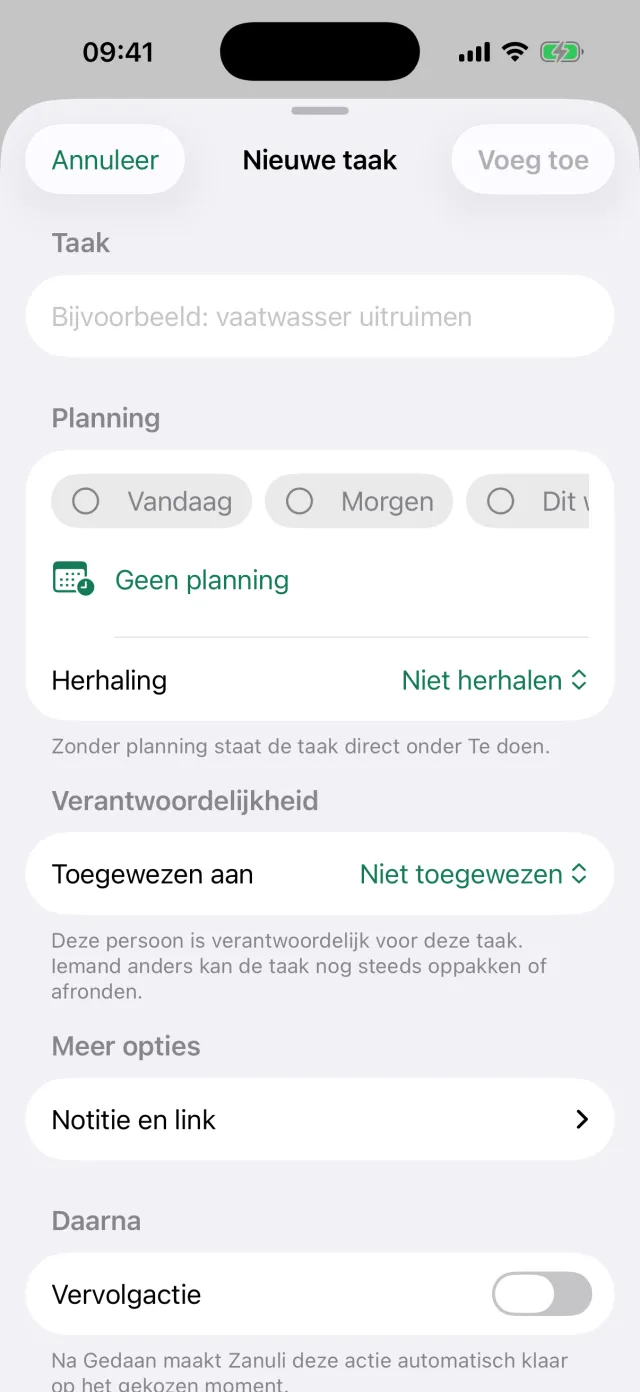
Met de plusknop rechtsboven open je Nieuwe taak. Alleen het naamveld is verplicht; alle andere velden mogen leeg blijven. Een taak zonder planning komt direct onder Te doen te staan.
De velden
- Taak
- De naam van de klus, bijvoorbeeld ‘Vaatwasser uitruimen’. Maximaal 240 tekens.
- Planning
- Kies Vandaag, Morgen, Dit weekend of een eigen datum en tijd. Kies je Geen planning, dan staat de taak meteen onder Te doen.
- Herhaling
- Laat de taak vanzelf terugkomen, bijvoorbeeld elke maandag. De taak wordt daarmee een routine.
- Toegewezen aan
- De persoon die verantwoordelijk is. Iemand anders mag de taak alsnog oppakken of afronden.
- Notitie en link
- Ruimte voor extra uitleg (maximaal 500 tekens) en één webadres dat met http of https begint.
- Vervolgactie
- Stel een volgende taak en timing in. Bij geautomatiseerde routines kunnen meerdere vervolgopties beschikbaar zijn; bij afronden kies je de passende optie. Het scherm toont welke taken en punten daarbij horen.
Goed om te weten Kies je een eigen tijdvenster, dan moet het einde na het begin liggen. De app slaat een taak pas op als de naam niet leeg is.
03
Taken oppakken, uitstellen en plannen
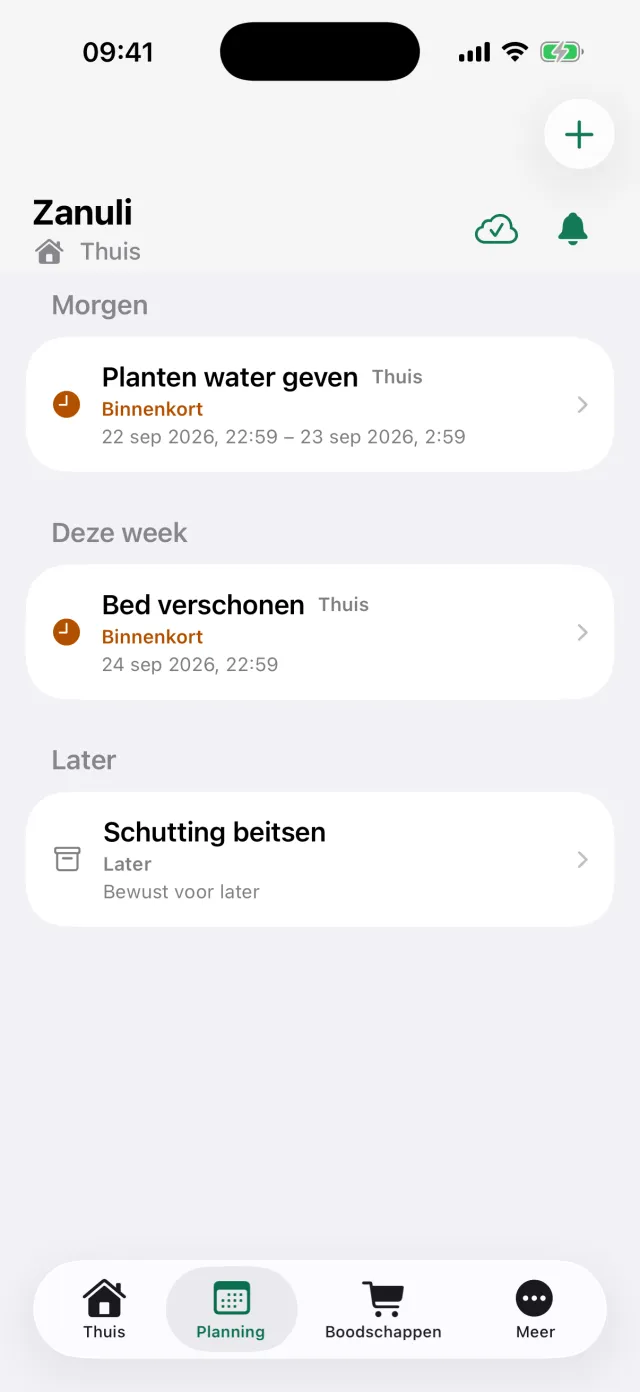
Op het Thuis-scherm zie je wat nu aandacht vraagt. Tik op een taaknaam om hem te openen, of gebruik de knoppen en veegbewegingen om hem snel af te handelen. Het tabblad Planning toont dezelfde taken geordend op datum, met onderaan alles wat je bewust voor later hebt geparkeerd.
Stap voor stap
- Taken doen
Beschikbaar vanaf Zanuli 1.3.9. Kies Iedereen, Mijn taken of Niet toegewezen. Tik op de taaknaam voor hetzelfde taakdetail als in Planning en Zoeken. Gedaan rondt af; Ik pak hem laat alleen zien dat jij deze uitvoering oppakt. De knop Ongedaan maken blijft vijf seconden beschikbaar.
De velden
- Ik pak hem
- Je claimt de taak. De hele groep ziet meteen dat jij ermee bezig bent. Met Loslaten geef je hem weer vrij.
- Gedaan
- Veeg naar links of tik op de knop om af te vinken. Bij een routine verschijnt de taak vanzelf op het volgende geplande moment.
- Wachten op
- Parkeer een taak die op iets of iemand wacht. Je geeft een reden op en kunt een controlemoment instellen.
- Uitstellen
- Kies wanneer je de taak weer wilt zien: een voorinstelling of een eigen moment in de toekomst.
- Deze keer overslaan
- Slaat alleen deze beurt over. De routine zelf blijft gewoon bestaan.
- Geef deze beurt door
- Bij een roulatieroutine gaat de beurt naar de volgende persoon in de rij.
Goed om te weten Alle acties werken ook met VoiceOver. Zanuli werkt tijdelijk zonder internet: je wijziging wordt lokaal bewaard en gesynchroniseerd zodra er weer verbinding is.
04
Agenda en Weekplanner
Bekijk geplande taken en afspraken van je groep in één weekoverzicht. Beschikbaar vanaf Zanuli 1.3.6; werk een oudere app bij als deze knoppen ontbreken.
Stap voor stap
- Open de week
Kies in de app Planning → Weekplanner. Op het keukenscherm tik je bovenaan op Weekplanner. Blader met de pijlen naar de vorige of volgende week.
- Bekijk of voeg iets toe
Tik op een taak of afspraak voor de details en gebruik Sluiten om terug te gaan. Via + kies je Taak toevoegen of Afspraak toevoegen. Vul bij een afspraak de titel, tijden en eventueel locatie en notitie in.
- Kies waar je de afspraak opslaat
Bij Opslaan in kies je Zanuli of een gekoppelde agenda waarvoor toevoegen is toegestaan. Een afspraak in Zanuli wordt niet vanzelf naar Google of iCloud gekopieerd. Vanaf Zanuli 1.3.9 kun je ondersteunde losse afspraken vanuit Planning wijzigen en verwijderen als de gedeelde agenda schrijven toestaat. Reeksen, uitnodigingen en alleen-lezen afspraken blijven in Zanuli alleen-lezen. Beheer die bij de aanbieder voor zover toegestaan en ververs daarna Zanuli. Zie Afspraken wijzigen en verwijderen.
- Kies de standaard op het keukenscherm
Als groepseigenaar open je in de Weekplanner + → Standaardweergave. Kies Takenlijst of Weekplanner en sla op. Dit geldt voor de keukenschermen van deze groep; het keukenscherm vereist Premium voor de groep.
- Verplaats het begin
Vanaf Zanuli 1.3.6 schuift bij het veranderen van Begin ook Einde mee, met behoud van de gekozen duur of het aantal hele dagen.
- Als een agenda tijdelijk niet bereikbaar is
Vanaf Zanuli 1.3.6: Het weekoverzicht blijft zichtbaar als één aanbieder hapert. Recent opgehaalde afspraken kunnen maximaal vijf minuten zichtbaar blijven met een waarschuwing en ophaaltijd. Zonder recente gegevens meldt de planner welke agenda ontbreekt; een lege dag betekent dan niet dat er niets gepland is. Zanuli probeert automatisch opnieuw wanneer de wachttijd van de aanbieder voorbij is. Toevoegen aan een onbereikbare agenda is tijdelijk niet beschikbaar; toevoegen aan Zanuli blijft mogelijk. Opnieuw koppelen is alleen nodig als de melding dat aangeeft.
- Weekplanner in dagkolommen
Beschikbaar vanaf Zanuli 1.3.7. Werk zowel de telefoon als de keukentablet bij. De dimfunctie stond in 1.3.6 uit; deze versie herstelt dat. Vanaf build 202610171200 heeft de Weekplanner op het keukenscherm duidelijk gescheiden dagkolommen, volledige dagnamen en grotere datums. Vandaag krijgt een groene markering en het weekend een eigen achtergrond. Dagkoppen blijven zichtbaar bij verticaal scrollen; tik op een afspraak of taak voor details. Alleen op het keukenscherm: open Weekplanner voor zeven dagkolommen met tijden en een aparte rij voor hele dagen. Veeg bij een smal scherm opzij; scroll omhoog of omlaag voor andere tijden. Gebruik de weekknoppen om van week te wisselen. Tik op een afspraak of taak voor details en sluit met Sluiten. De gewone app behoudt haar bestaande weekoverzicht.
- Openen op vandaag
Beschikbaar vanaf Zanuli 1.3.9. De agenda opent op vandaag in de tijdzone van je groep, ook als vandaag leeg is. Bij terugkeer naar Planning of heropenen van de app ga je weer naar vandaag. Eerdere dagen blijven bereikbaar door terug te scrollen; de pijlen wisselen van week. Vandaag brengt je meteen terug. Automatisch verversen verplaatst je niet terwijl je leest.
- Samen plannen
Beschikbaar vanaf Zanuli 1.3.9. Open Planning en kies Lijst of Week. Met de pijlen wissel je van week. Via + voeg je een taak, afspraak of onderhoud toe of spreek je iets in. Bij Alle groepen kies je eerst één groep voor afspraken en maaltijden. Later blijft voor taken zonder gekozen moment.
Goed om te weten Afspraken leveren geen taakpunten op. De planner toont geplande taken, maar berekent geen toekomstige beurten die pas na afronden van een routine ontstaan.
05
Google Agenda koppelen
Vanaf Zanuli 1.3.6 koppel je als groepseigenaar je eigen Google-account aan de gekozen Zanuli-groep. Je kiest zelf welke agenda zichtbaar wordt voor de groep en haar keukenschermen.
Stap voor stap
- Open Agenda’s
Ga naar Meer → Integraties → Agenda’s en kies bovenaan Google Agenda. Meld je aan bij Google en beoordeel de gevraagde toestemming. Zanuli krijgt hiermee geen toegang tot je Gmail-berichten.
- Kies een bestaande of nieuwe agenda
Kies een bestaande agenda of open Koppeling beheren → Nieuwe gezinsagenda maken. Een gezinsagenda is een aparte agenda in jouw Google-account. Zanuli verstuurt geen uitnodigingen en verandert geen deelrechten bij Google.
- Kies delen en toevoegen apart
Schakel alleen de agenda in die je wilt delen. Sta afzonderlijk toe of groepsleden en keukenschermen afspraken mogen toevoegen. Sla de keuze op en ververs de Weekplanner. Privéagenda’s worden niet automatisch gedeeld.
Goed om te weten Google heeft de gevraagde agendatoegang voor Zanuli goedgekeurd. Je geeft zelf toestemming bij het koppelen en kiest daarna welke agenda’s je deelt. Een beheerder van een werk- of schoolaccount kan aanvullende beperkingen instellen.
06
iCloud Agenda koppelen — in test
De iCloud-koppeling zit in Zanuli vanaf 1.3.6. De volledige test met een echt iCloud-account is nog niet afgerond.
Stap voor stap
- Maak een app-specifiek wachtwoord
Ga in je Apple Account naar Inloggen en beveiliging → App-specifieke wachtwoorden en maak er één voor Zanuli. Gebruik niet je gewone Apple-wachtwoord.
- Vul de gegevens in Zanuli in
Open Meer → Integraties → Agenda’s → iCloud Agenda. Vul je Apple Account-e-mailadres en het app-specifieke wachtwoord uitsluitend in het beveiligde formulier in. Deel het wachtwoord niet via chat of e-mail.
- Kies welke agenda je deelt
Kies na het koppelen een bestaande agenda, of maak via Koppeling beheren een nieuwe gezinsagenda. Kies apart of de groep afspraken mag toevoegen en sla op.
Goed om te weten Zanuli bewaart de toegang versleuteld. Alleen de bewust gedeelde agenda’s worden in de groep en op haar keukenschermen getoond.
07
Agenda’s beheren, herstellen en ontkoppelen
Onder Meer → Integraties → Agenda’s staan de koppelopties bovenaan en de gekoppelde agenda’s daaronder. Alleen groepseigenaren beheren hun eigen koppelingen; groepsleden kunnen gedeelde afspraken zien en, als dat is toegestaan, toevoegen.
Stap voor stap
- Wijzigen
Beschikbaar vanaf Zanuli 1.3.9. Tik op de afspraak en kies Wijzigen. Pas naam, begin, einde, locatie of notitie aan en sla op. Bij het verschuiven van het begin schuift het einde mee. Voor een externe afspraak moet de gedeelde agenda schrijven toestaan.
De velden
- Delen aanpassen
- Tik op een agenda om te kiezen of die wordt gedeeld en of toevoegen is toegestaan. Sla je wijzigingen op.
- Rode agenda of foutmelding
- Tik op de rode regel. De uitleg opent in een venster met de passende herstelactie, bijvoorbeeld opnieuw koppelen. Rond toestemming af en controleer daarna opnieuw welke agenda’s je deelt.
- Koppeling verbreken
- Open Koppeling beheren → Koppeling verbreken en bevestig. Zanuli verwijdert de opgeslagen toegang en stopt het delen. Na verversen verdwijnen de afspraken uit Zanuli; de agenda en afspraken bij Google of iCloud blijven bestaan.
- Geen agenda zichtbaar
- Controleer de gekozen groep, de verbinding en de deelkeuze. Een gekoppeld account zonder ingeschakelde agenda maakt nog geen afspraken zichtbaar. Outlook/Microsoft is nog niet beschikbaar.
Goed om te weten Een fout bij laden is geen bewijs dat je agenda leeg is. Bij een onbevestigde nieuwe agenda controleer je eerst bij Google of iCloud of deze al bestaat; maak niet meteen nog een kopie.
08
Taken en onderhoud in een externe agenda
Vanaf Zanuli 1.3.6 kun je een taak of onderhoudstaak ook in een gedeelde Google- of iCloud-agenda plaatsen. Zonder gekoppelde, gedeelde externe agenda verschijnt deze keuze niet. Voor plaatsen moet toevoegen in die agenda zijn toegestaan.
Stap voor stap
- Kies een standaard voor afspraken
Als groepseigenaar open je Planning → Weekplanner → + → Standaardweergave. Kies bij Standaard externe agenda een gedeelde, schrijfbare agenda en sla op. Nieuwe afspraken vullen die bestemming in; bij Opslaan in kun je haar veranderen. Zelf kiezen houdt Zanuli als beginwaarde. Bestaande afspraken worden niet verplaatst.
- Plaats een taak of onderhoudstaak
Open Taak toevoegen of bewerk een taak. Open zo nodig Planning en meer opties. Zet Ook in externe agenda plaatsen aan en kies de agenda, datum en Hele dag of begin/einde. Bij een onderhoudsstartset kun je dit per geselecteerde taak kiezen. De schakelaar staat aanvankelijk uit.
- Controleer de plaatsing
Sla de taak op. De server plaatst het agenda-item ook als de app daarna gesloten is. Open de taak opnieuw om de bevestiging of wachtstatus te zien. De taak behoudt zijn uitvoerder en punten. Een bevestigde plaatsing staat eenmaal in de Weekplanner.
- Verplaatsen, afronden en herhalen
Wijzigingen vanuit Zanuli werken hetzelfde gekoppelde item bij. Afronden zet een vinkje voor de titel in de externe agenda. Elke werkelijk aangemaakte volgende uitvoering erft de keuze; er wordt geen fictieve reeks vooruitgemaakt. Uitschakelen verwijdert de beheerde plaatsing, zolang er geen externe wijziging is die eerst moet worden beoordeeld.
- Maak taak vanuit een afspraak
Open een afspraak in de Weekplanner en tik op Maak taak. De afspraaknaam staat ingevuld; pas die zo nodig aan en bevestig met Maak taak. De taak verschijnt onder Planning, waar je haar kunt toewijzen en afvinken. Opnieuw proberen maakt geen dubbele taak.
Goed om te weten Een gewone, bewerkbare externe afspraak blijft gekoppeld aan dezelfde taak. Naam- en tijdwijzigingen gaan beide kanten op; een bevestigde externe verwijdering haalt alleen de open uitvoering weg. Afgeronde historie, punten en de overige herhaalreeks blijven behouden. Bij gelijktijdige tegenstrijdige wijzigingen verschijnt een conflict. Een verbindings- of rechtenfout verwijdert niets. Bij een Zanuli-afspraak, uitnodiging, herhalende externe afspraak of alleen-lezenagenda maak je een losse taak. Het formulier vermeldt dit; de oorspronkelijke afspraak verandert niet mee. Ontkoppelen laat afspraken bij de aanbieder staan. Privénotities en contactgegevens worden niet gekopieerd.
09
Routines en het Meer-menu
Een taak met een herhaling wordt een routine. Onder Meer → Routines zie je ze allemaal bij elkaar, inclusief de taken die een gekoppeld apparaat klaarzet. Daarnaast is Meer de plek voor je groepen, je account, integraties en het exporteren van je gegevens.
Stap voor stap
- Routines terugvinden
Beschikbaar vanaf Zanuli 1.3.9. Planning → Routines en onderhoud verzamelt herhalende taken, onderhoud, roulatieroutines en slimme routines. Ook onderhoud verder in de toekomst blijft hier vindbaar. Bekijk routine in het taakdetail opent de instellingen van die routine. Beheerrechten blijven van je groepsrol afhangen.
De velden
- Routines
- Alle terugkerende taken van de groep. Gratis groepen hebben maximaal twee actieve routines.
- Roulatieroutine
- Maak via + een Roulatieroutine. Kies personen, taken, volgorde en planning. Onder Meer → Routines beheer je bestaande roulatieroutines. Een beurt overslaan of doorgeven verandert niet automatisch de hele routine.
- Activiteit
- Een tijdlijn van wat er in de groep is gebeurd, met een instelbare periode.
- Statistieken
- Uitvoeringen en bevestigde punten per persoon en taak, met een periodekeuze en details.
- Wissel werkomgeving
- Schakel tussen je groepen wanneer je er meer dan één hebt.
- Gegevens exporteren
- Download wat Zanuli van jullie groep bewaart.
10
De boodschappenlijst
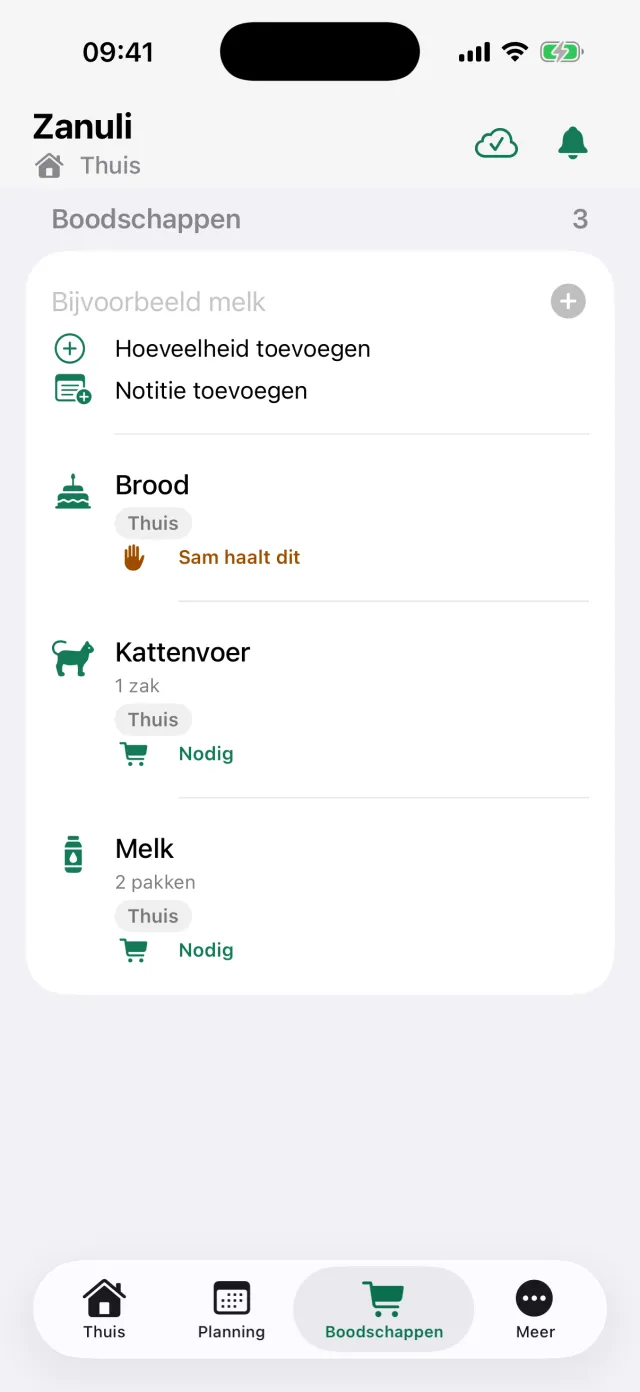
De boodschappenlijst is van de hele groep. Iedereen kan er iets op zetten en iedereen ziet direct wat er nog nodig is — ook als je al in de winkel staat.
Stap voor stap
- Vastleggen en delen
Beschikbaar vanaf Zanuli 1.3.9. Thuis biedt Inspreken of typen; Boodschappen biedt rechtstreeks inspreken met Boodschappen als voorstel. Controleer groep, bestemming, tekst en hoeveelheid voordat je bevestigt. Tik op het wolkje voor de synchronisatie- en bevestigingsstatus en Opnieuw proberen. Bijgewerkte taken bewijzen niet dat een externe agenda al is bijgewerkt.
De velden
- Snel toevoegen
- Typ de naam en tik op de plus. Zanuli doet suggesties op basis van eerdere boodschappen.
- Hoeveelheid toevoegen
- Optioneel, bijvoorbeeld ‘2 pakken’. Je kunt kiezen tot 99 stuks.
- Notitie toevoegen
- Een korte toelichting bij het item, bijvoorbeeld een merk of smaak.
- Ik haal dit
- Laat de groep zien dat jij dit meeneemt, zodat niemand het dubbel koopt.
- Gekocht
- Veeg naar links om het item van de lijst te halen. Veeg naar rechts om het te verwijderen.
11
Inbox: snel iets vastleggen
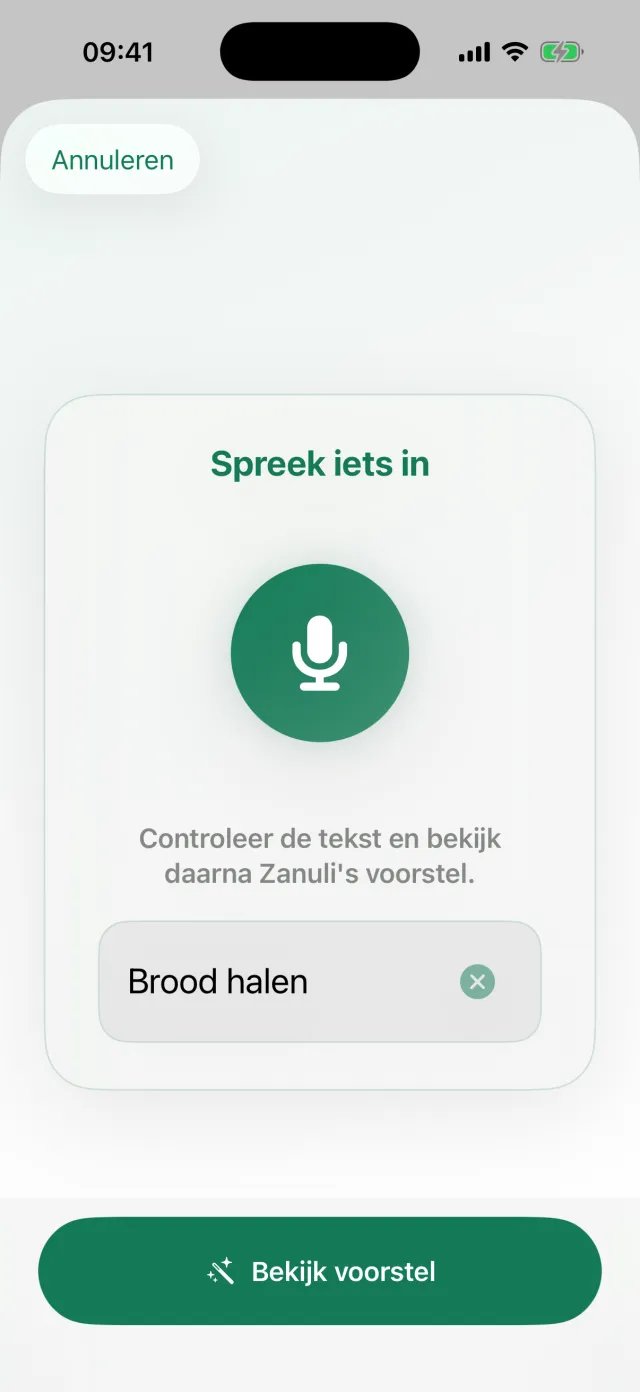
Soms wil je iets kwijt zonder er meteen een volledige taak van te maken. Zet het dan in de Inbox: typ het op of spreek het in. Later orden je het item en bepaal je wat het wordt.
Stap voor stap
- Vastleggen
Tik op Spreek iets in of typ je notitie. De app zet spraak om in tekst.
- Controleren
Je ziet het voorstel eerst en kunt de tekst aanpassen voordat je verdergaat.
- Orden het item
Kies of het een taak, een boodschap of een Wachten op-item wordt, en vul zo nodig planning of hoeveelheid aan.
- Of bewaren
Laat het item in de Inbox staan tot je er tijd voor hebt.
Goed om te weten Een ingesproken tekst wordt als taaknaam gebruikt en volgt dezelfde grens van 240 tekens.
12
Je groep, leden en personen
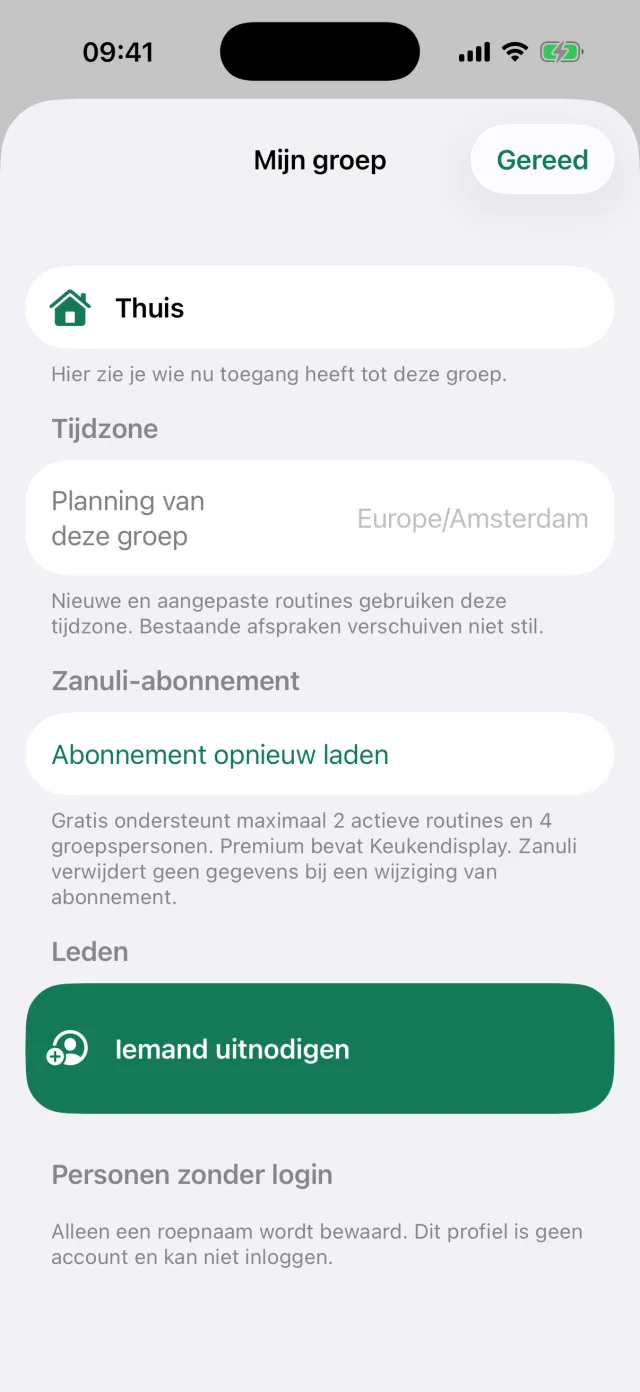
Onder Meer → Mijn groep beheer je wie er bij de groep hoort. Er zijn twee soorten deelnemers: leden met een eigen account, en personen zonder login — bijvoorbeeld kinderen — die wel taken kunnen krijgen maar niet zelf inloggen.
De velden
- Iemand uitnodigen
- Maakt een QR-code en een code die je kunt delen. Een uitnodiging is eenmalig te gebruiken en zeven dagen geldig.
- Leden
- Iedereen met een eigen account. De eigenaar kan een lid beheerder maken of verwijderen.
- Personen zonder login
- Alleen een roepnaam (maximaal 80 tekens) wordt bewaard. Dit is geen account en kan niet inloggen.
- Planning van deze groep
- De tijdzone waarin routines worden gepland. Alleen de eigenaar kan die wijzigen; bestaande afspraken verschuiven niet stil.
- Zanuli-abonnement
- Toont de huidige status en limieten, en de knop om Premium te bekijken of te proberen.
- Gedeelde apparaten
- Hier koppel je een iPad als keukenscherm.
Goed om te weten Gratis ondersteunt twee actieve routines en vier groepspersonen. Premium geldt per groep en niet per persoon, en voegt onbeperkte routines, het keukenscherm en de integraties toe.
13
Een keukenscherm koppelen
Beschikbaar vanaf Zanuli 1.3.7. Vanaf build 202610171000 toont de tablet de QR-code en bevestigt de telefoon de groep. Werk beide apparaten bij voor deze route. De tablet heeft geen persoonlijk account nodig.
Stap voor stap
- Begin op de tablet
Open Zanuli zonder in te loggen en kies Keukendisplay instellen → QR-code op deze tablet tonen.
- Scan met de telefoon
Open op je ingelogde telefoon Meer → Mijn groep → Gedeelde apparaten → Keukendisplay koppelen. Kies Scan QR-code op de tablet. De gewone telefooncamera kan de Zanuli-link ook openen.
- Bevestig de groep
Controleer het display, kies een groep die je beheert en tik op Bevestig koppeling. Bij één groep is deze vooraf gekozen; bevestigen blijft nodig.
- Laat de tablet open
Na bevestiging opent de tablet automatisch als keukenscherm. Beide apparaten hebben internet nodig. De QR-code is tien minuten geldig. Bij een verlopen code maak je op de tablet een nieuwe.
De velden
- Een tablet opnieuw koppelen
- Vanaf build 202610171100: trek op de telefoon bij Meer → Mijn groep → Gedeelde apparaten de oude tabletkoppeling in. Laat de tablet online; na de volgende controle keert hij terug naar het beginscherm. Kies Keukendisplay instellen en toon een nieuwe QR-code. De groep en opgeslagen taken blijven bestaan. Niet-verstuurde handelingen van de ingetrokken tablet worden verwijderd. Bij alleen internetverlies blijft de koppeling behouden.
- Oudere appversie
- In eerdere builds maakt de telefoon nog de code via Meer → Mijn groep → Gedeelde apparaten. Scan of plak die code in het koppelvenster van de oudere tablet. Op een bijgewerkte tablet staat dit onder Oude koppelcode gebruiken. Bestaande gekoppelde tablets blijven werken; opnieuw koppelen is niet nodig.
- Uitnodiging om een display te koppelen
- Beschikbaar vanaf Zanuli 1.3.7. Vanaf build 202610170900. Bij het openen van de gewone app kan de groepsbeheerder een uitnodiging krijgen als de gekozen groep nog geen gekoppeld display heeft. Kies Koppel nu uw display om de QR-code op de tablet te scannen, of Later om verder te gaan. De teksten wisselen. De melding verschijnt op dit toestel maximaal eenmaal per zeven dagen voor hetzelfde account, ook bij wisselen tussen groepen. Een gekoppeld display dat tijdelijk offline is, onderdrukt de melding nog steeds. Bij een verbindingsfout verschijnt geen uitnodiging.
- Goed om te weten
- Koppelen kan alvast gratis; voor het actieve keukenscherm is Premium voor de groep nodig. De wachttijd begint zodra de melding verschijnt, ook als je daarna de app sluit of het koppelen annuleert. Het is een melding in de app, geen pushbericht. De wachttijd wordt op dit toestel bewaard en verhuist niet automatisch naar een ander toestel. Had je eerder Nee gekozen, dan krijg je na deze update eerst zeven dagen rust. Handmatig koppelen blijft altijd mogelijk via Meer → Mijn groep → Gedeelde apparaten.
Goed om te weten Je hebt een iPad met iPadOS 17 of nieuwer, internet en Premium voor de groep nodig. Zonder actieve Premium blijft de koppeling bewaard, maar toont de iPad het overzicht niet.
14
Het keukenscherm gebruiken
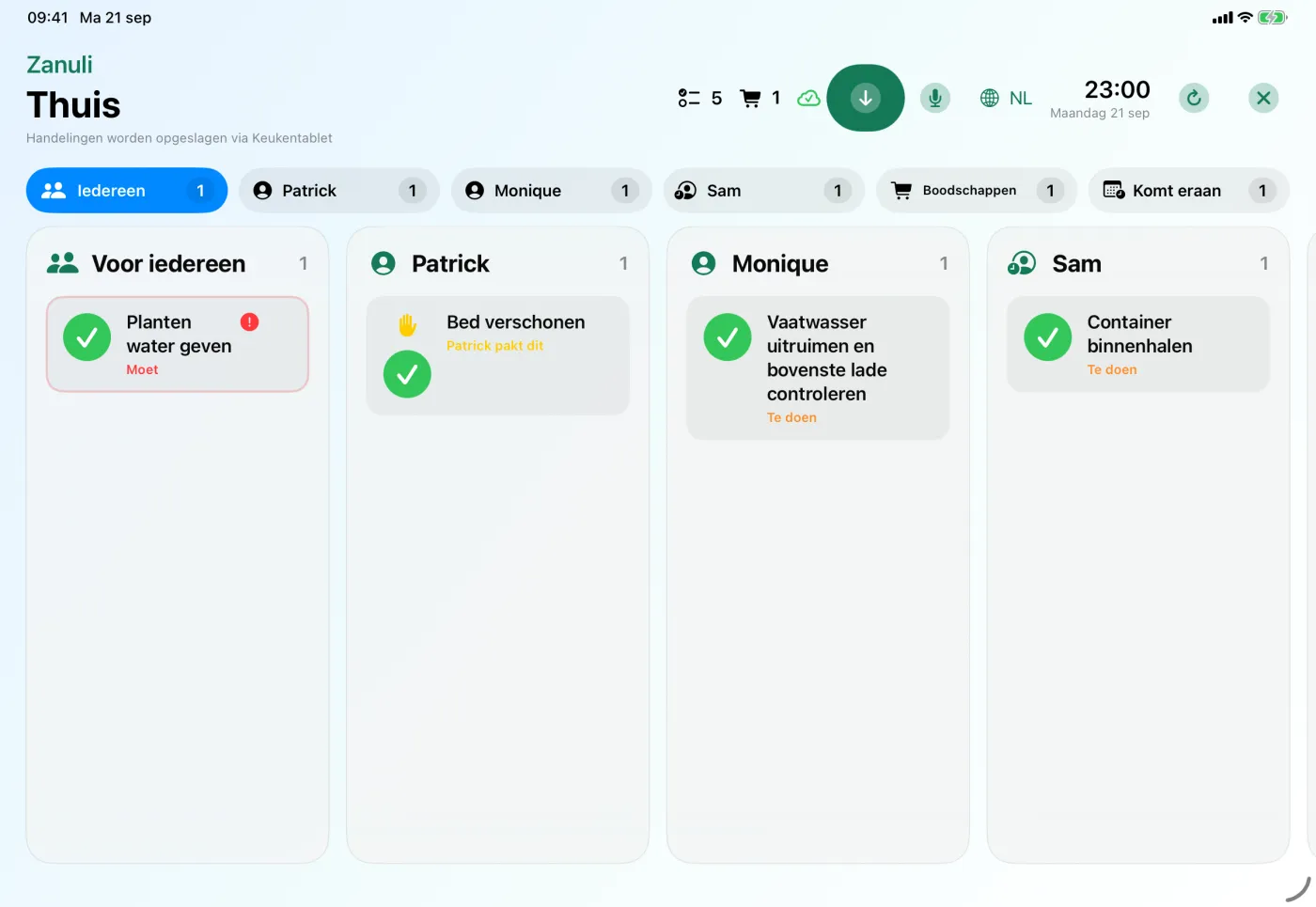
Het keukenscherm toont de taken per persoon naast elkaar, plus kolommen voor de boodschappen en voor wat eraan komt. Iedereen die langsloopt ziet in één oogopslag wat er nog moet gebeuren en kan het meteen afvinken.
De velden
- Kolommen
- Voor iedereen bevat de taken die nog niet zijn toegewezen. Daarnaast krijgt elke persoon een eigen kolom.
- Gedaan
- Vink een taak af op het scherm zelf. Met Ongedaan maken draai je dat direct terug.
- Boodschappen
- De gedeelde lijst is ook vanaf het keukenscherm zichtbaar en aan te vullen.
- Iets inspreken
- Voeg met de microfoonknop een taak of boodschap toe zonder te typen.
- Taal
- Het keukenscherm heeft een eigen taalkeuze, los van de telefoons in huis.
- Beheer ontgrendelen
- Beschermt de instellingen, zodat het scherm gewoon in de keuken kan blijven staan.
- Verplaatsen
- Houd een geschikte taak even vast en sleep hem naar een gemarkeerde kolom. Controleer de bestemming en bevestig Verplaatsen. Bij Binnenkort kies je Beschikbaar vanaf. Verplaatsen is geen afronding; bij een herhaalde taak kan de toewijzing ook voor volgende beurten gelden. Boodschappen en roulatietaken zijn niet op deze manier te verslepen.
- Automatisch dimmen
- Beschikbaar vanaf Zanuli 1.3.7. Werk zowel de telefoon als de keukentablet bij. De dimfunctie stond in 1.3.6 uit; deze versie herstelt dat.
15
Integraties: Shelly en Home Connect
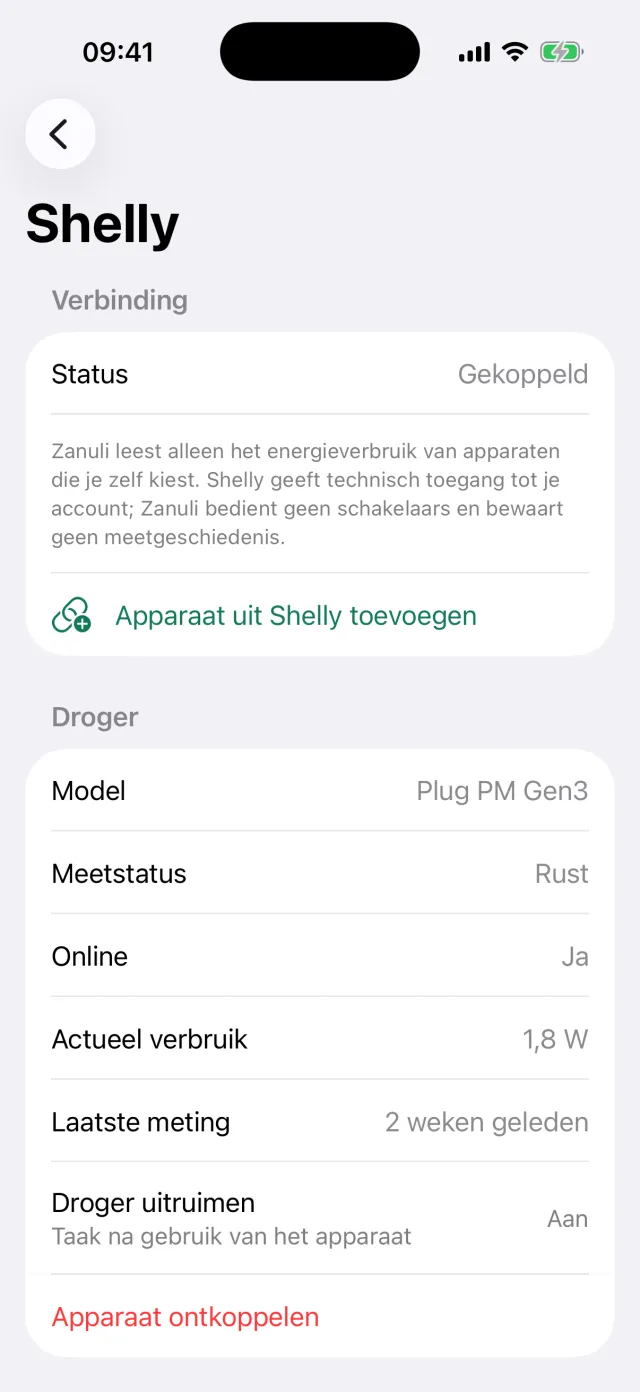
Zanuli kan een afgerond apparaat omzetten in een gedeelde taak. Je koppelt zelf welk apparaat meedoet; Zanuli bedient je apparaten niet en zet geen schakelaars om.
De velden
- Shelly
- Een Shelly Plug PM Gen3 meet het verbruik van bijvoorbeeld de wasmachine. Zanuli herkent een afgeronde cyclus en kan dan een taak als ‘Was ophangen’ klaarzetten.
- Minimale draaitijd
- Voorkomt dat een korte piek al als wasbeurt telt. Instelbaar van 1 tot 360 minuten.
- Home Connect
- Koppelt een geschikte vaatwasser. Na een bevestigd programma-einde verschijnt bijvoorbeeld ‘Vaatwasser uitruimen’.
- Onderhoudssignalen
- Meldingen over zout of glansspoelmiddel kunnen ook automatisch een taak worden.
- Taaknaam en timing
- Per apparaat bepaal je zelf hoe de taak heet en wanneer hij verschijnt.
- Automatisering ingeschakeld
- Zet de automatische taak tijdelijk uit zonder de koppeling te verbreken.
Goed om te weten Home Connect is nog niet algemeen vrijgegeven voor alle gebruikers; beschikbaarheid hangt af van de providergoedkeuring en de toegang die Zanuli toont. Gebruik alleen de aangeboden apparaten en meldingen. Shelly staat los van die goedkeuring. Voor het aanmaken van een automatisering zijn Premium en de juiste groepsrechten nodig.
16
Account, naam en taal
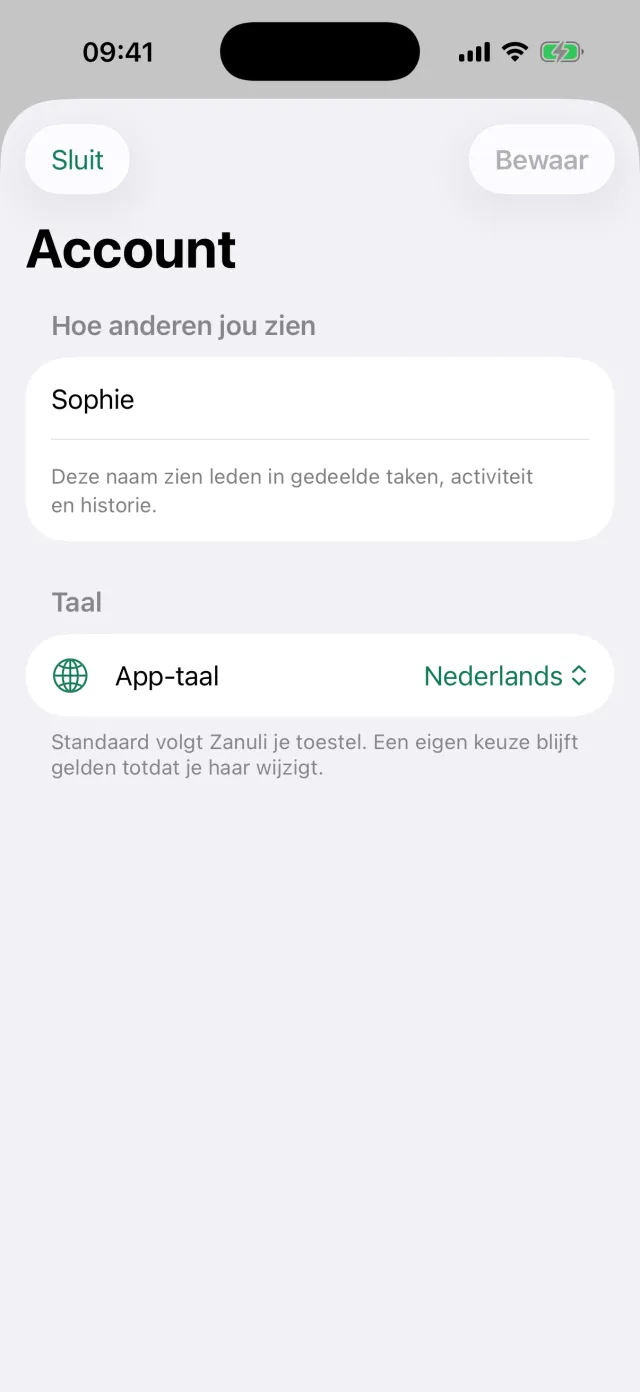
Onder Meer → Account beheer je jouw naam en de taal van de app. Dit zijn persoonlijke instellingen; je verandert hiermee niet de taal van andere groepsleden of het keukenscherm.
De velden
- Hoe anderen jou zien
- Je weergavenaam, maximaal 80 tekens. Leden zien deze naam bij gedeelde taken, activiteit en historie.
- App-taal
- De voorkeurstaal uit het welkomstscherm is je eerste keuze. Hier kun je een andere taal kiezen of de taal van je toestel volgen.
- Uw locatie
- Bepaalt hoe het keukenscherm zich aanpast aan zonsopkomst en zonsondergang.
- Wissel account
- Meld je aan met een ander account zonder de app opnieuw te installeren.
- Account verwijderen
- Verwijdert je account. Deze stap vraagt om een bevestiging.
17
Statistieken: wie deed wat en wanneer?
Open Meer → Statistieken voor uitvoeringen per persoon en per taak. Aantallen en bevestigde punten staan apart: punten zijn geen urenregistratie.
De velden
- Periode
- Kies Deze week, Vorige week, Deze maand, Kwartaal of Kies periode. Bij een kwartaal kies je ook het jaar; bij een eigen periode stel je begin- en einddatum in. De datums volgen de tijdzone van de groep.
- Wie
- Bekijk Iedereen of kies één persoon. Tik onder Per persoon op een naam om diens taken en uitvoeringen te bekijken.
- Per taak
- Tik op een taak voor de uitvoeringen: je ziet wie de taak deed en wanneer. Vanuit een taakdetail kun je ook de statistieken voor die taak openen.
- Aantallen en punten
- Geregistreerde uitvoeringen tellen mee in de aantallen, behalve uitgesloten afrondingen. Alleen bevestigde punten tellen mee bij de punten. Een lege periode is geen bewijs dat iemand nooit een taak heeft gedaan.
- Standaardpunten
- Als groepsbeheerder stel je de waarde per taak in en beheer je naamvarianten. Eerder verdiende punten blijven behouden.
Goed om te weten Gebruik dit overzicht om het werk te bespreken. Het registreert wat in Zanuli is vastgelegd; werk dat buiten de app gebeurt wordt niet vanzelf gemeten.
18
Standaardpunten en dubbele taaknamen
Beschikbaar vanaf Zanuli 1.3.2.
Geef een taak één vaste waarde, zodat je niet elke uitvoering opnieuw hoeft te waarderen. Dit geldt ook voor automatische taken en herbruikbare vervolgstappen.
Stap voor stap
- Kies de taak
Open Meer → Statistieken → Standaardpunten als groepsbeheerder. Zoek een taak, controleer welke naamvarianten erbij horen, kies 1, 2 of 3 punten en sla op.
- Een andere naam koppelen
Identieke namen en bekende varianten worden gegroepeerd. Met Andere naam koppelen bevestig je zelf dat nog een naam dezelfde taak betekent. Zanuli onthoudt dit binnen jullie groep en taaksoort. Met Naamkoppeling vergeten maak je dit weer ongedaan.
- Direct bij een routine of apparaat
Bij Routine aanpassen en de taken van Shelly of Home Connect staat ook Standaardpunten per uitvoering. Controleer de getoonde taken voordat je één waarde voor de hele naamgroep opslaat.
Goed om te weten Opslaan wijzigt toekomstige uitvoeringen, niet eerder verdiende punten. De taken en hun historie blijven bestaan. Nieuwe taken met een onthouden naam houden hun eigen punten totdat je de naamgroep gezamenlijk opslaat.
19
Apple Watch: taken en boodschappen
Beschikbaar vanaf Zanuli 1.3.5.
De Watch-app werkt via je gekoppelde iPhone. Er is geen apart Zanuli-account op het horloge nodig. Je hebt watchOS 10 of nieuwer nodig.
Stap voor stap
- Begin op je iPhone
Meld je in Zanuli op de gekoppelde iPhone aan en kies je groep. Open daarna Zanuli op de Watch. De Watch toont de taken uit die context.
- Afronden en boodschappen afvinken
Vink een taak af op de Watch. Zijn er open boodschappen, dan verschijnt bovenaan Boodschappen. Open de lijst en markeer wat je hebt gekocht.
- Synchroniseren
Synchroniseren betekent dat de afronding nog niet door de server is bevestigd. Open Zanuli op de iPhone en controleer de verbinding. Bewaarde acties worden opnieuw aangeboden zodra dat kan. De Watch is geen zelfstandige serververbinding; bij een afwijzing volg je de melding op de iPhone.
Goed om te weten De Watch toont maximaal 50 items per overdracht. Gebruik de iPhone voor het volledige overzicht.
20
Widgets en snel inspreken
De Zanuli-widget toont een bewaard overzicht van je actieve groep. Open de app eerst en kies de juiste groep voordat je de widget gebruikt.
Stap voor stap
- Plaats en gebruik de widget
Voeg de Zanuli-widget via het beginscherm van je iPhone of iPad toe. Er zijn kleine, middelgrote en grote weergaven. Tik op een item om het te openen; gebruik een getoonde actieknop om een taak of boodschap af te vinken.
- Inspreken vanuit de widget
De middelgrote widget heeft vanaf 1.3.6 een microfoonknop. Deze opent het inspreekscherm van de juiste groep in Zanuli. De opname begint pas nadat je zelf op opnemen tikt en toestemming hebt gegeven. Controleer de herkende tekst voordat je opslaat.
Goed om te weten Inspreken vanuit de widget: Beschikbaar vanaf Zanuli 1.3.6. iOS bepaalt wanneer een widget ververst; het is geen voortdurend live scherm. Open Zanuli als informatie achterloopt.
21
Voorbeeldtaken en onderhoudsstartsets
Beschikbaar vanaf Zanuli 1.3.6.
Begin met voorbeelden en kies alleen de taken die bij jullie huis passen. Niets wordt toegevoegd zonder jouw keuze en bevestiging.
Stap voor stap
- Onderhoudstaak toevoegen
Vanaf Zanuli 1.3.6: open + op Thuis of Planning en kies Onderhoudstaak toevoegen. Je ziet meteen de onderhoudskeuzes. Schakel de gewenste taken rechts naast hun naam in. Daarna kun je naam, datum en herhaling aanpassen. Er staat vooraf niets aangevinkt. Onder Meer → Kies voorbeeldtaken vind je daarnaast alle startsets.
- Eigen onderhoudstaak
Kies bovenaan Eigen taak voor een leeg formulier. Vul je eigen taaknaam in en kies een eerste datum. Herhaling en contactgegevens zijn optioneel. Alleen deze eigen taak wordt toegevoegd wanneer je bevestigt; geselecteerde voorbeelden blijven buiten deze keuze.
- Plan je onderhoud
Kies zelf de herhaling en zet Datum kiezen aan. Stel bij Eerste moment de verplichte eerstvolgende datum in. Gebruik de handleiding van het apparaat of de afspraak met je onderhoudsbedrijf voor de juiste termijn. Tik op de hele rij Contactgegevens om bedrijf, contactpersoon, telefoonnummer, e-mailadres en website in te vullen. Opmerkingen heeft een apart tekstvak. Contactgegevens en opmerkingen worden samen als notitie bewaard (maximaal 500 tekens); de website als link. Open na opslaan de taak en kies Meer opties → Notitie en link om deze gegevens aan te passen.
- Controleer en voeg toe
Controleer je selectie en voeg de taken toe. De gekozen naam, planning, notitie en link komen bij de taak te staan. Wijzig een bestaande taak als onderhoud verandert; voeg niet onnodig hetzelfde voorbeeld opnieuw toe.
22
App bijwerken en nieuwe functies bekijken
Beschikbaar vanaf Zanuli 1.3.5.
Zanuli controleert bij openen en terugkeer uit de achtergrond of er een nieuwere openbare App Store-versie is. Een TestFlight-build is geen openbare update.
Stap voor stap
- Update nu
Onder Meer → App → Versie verschijnt Nieuwe versie beschikbaar / Update nu zodra een nieuwere versie wordt gevonden. De knop opent de App Store. Je kunt een updatepop-up ook met Later sluiten. Zanuli installeert niet zelf en sluit de app niet gedwongen af.
- Bekijk wat er nieuw is
Na bijwerken kun je eenmalig de nieuwe functies bekijken. Je vindt ze ook onder Meer → Nieuwe functies, met een link naar de volledige changelog. Automatisch bijwerken wanneer de app gesloten is, wordt door iOS en je App Store-instellingen geregeld.
- Jouw geïnstalleerde versie
Beschikbaar vanaf Zanuli 1.3.9. Meer → App → Versie toont de geïnstalleerde versie en het buildnummer. Onder Meer → Nieuwe functies staan dezelfde versie, de bijbehorende wijzigingen en links naar de handleiding. Volledige changelog opent de website bij jouw versie. Een nieuwere vermelding op de website installeert nog geen appupdate.
Goed om te weten Apple kan een nieuwe versie geleidelijk verspreiden. Zonder internet of bij een Store-fout kun je Zanuli blijven gebruiken; het ontbreken van een knop bewijst dan niet dat er geen update bestaat.
23
Synchronisatie, hulp en je gegevens
Een lokale wijziging en een bevestiging van de server zijn niet hetzelfde. Controleer bij twijfel de synchronisatiestatus voordat je denkt dat iedereen de wijziging al ziet.
Stap voor stap
- Rood wolkje of fout
Controleer internet en de gekozen groep, ververs en lees de foutmelding. Een rood wolkje betekent dat synchroniseren niet goed lukt. Wis of herinstalleer de app niet om dit op te lossen: er kunnen nog niet verzonden acties zijn.
- Meld een probleem
Gebruik Meer → Feedback geven en beschrijf het scherm, de handeling en het resultaat. Je appversie staat onder Meer → App. Deel geen wachtwoorden, koppelcodes of privéagenda-inhoud. Via Uitleg over je eerste taak kun je de startuitleg opnieuw openen.
- Exporteren of account verwijderen
Meer → Gegevens exporteren maakt een deelbaar JSON-bestand. Bewaar dit privé. Account verwijderen staat onder Meer → Account en vraagt bevestiging; lees de gevolgen in dat scherm. Het verwijderen van een account is niet hetzelfde als een App Store-abonnement opzeggen.
- Vastleggen en delen
Beschikbaar vanaf Zanuli 1.3.9. Thuis biedt Inspreken of typen; Boodschappen biedt rechtstreeks inspreken met Boodschappen als voorstel. Controleer groep, bestemming, tekst en hoeveelheid voordat je bevestigt. Tik op het wolkje voor de synchronisatie- en bevestigingsstatus en Opnieuw proberen. Bijgewerkte taken bewijzen niet dat een externe agenda al is bijgewerkt.
24
Keukenscherm beheren en dimmen
Beschikbaar vanaf Zanuli 1.3.7. Werk zowel de telefoon als de keukentablet bij. De dimfunctie stond in 1.3.6 uit; deze versie herstelt dat.
Stap voor stap
- Stel een beheercode in
Kies als groepseigenaar in de gewone app Meer → Account → Keukenscherm → Beheercode. Voer tweemaal zes cijfers in en sla op. De code geldt voor alle keukenschermen van deze groep. Een nieuwe code vervangt de vorige; de toegangscode van de iPad verandert niet. Vanaf build 202610171200 toont deze pagina de code op de telefoon waarmee je hem hebt ingesteld, zolang je groepsbeheerder bent. De code wordt veilig op dat toestel bewaard; hij wordt niet automatisch naar andere telefoons gekopieerd. Een bestaande code kan niet worden teruggelezen: stel hem eenmalig opnieuw in om hem hier te zien. Na wijziging op een ander toestel wordt de oude lokale code niet meer getoond.
- Pas de helderheid aan
Open Beheer op het keukenscherm en voer de code in. Stel de helderheid voor overdag, avond en nacht in. Extra dimmen staat standaard op 01.00–06.00 met 2% helderheid. Je kunt tijden en helderheid aanpassen of automatisch dimmen uitschakelen. Sla op; de andere schermen van deze groep halen de wijziging binnen ongeveer één minuut op. De tijden volgen de tijdzone van de groep.
- Aanraken en terugkeren
Vanaf build 202610171300 opent Beheer een eigen venster met zes bolletjes, grote cijferknoppen en een wisknop. Tik daarna op Ontgrendelen. Zonder tijdig bevestigde juiste code sluit het venster tien seconden na openen, ook met ingevoerde cijfers. Boven de dagkolommen staan grotere knoppen Vorige week en Volgende week met pijlen, de volledige weekperiode en Deze week. Bij een donker scherm maakt de eerste tik het scherm alleen helder; tik daarna op een taak of afspraak. Kies hoe helder en hoe lang het scherm na aanraken blijft. Beheer blijft leesbaar tijdens aanpassen en vergrendelt na drie minuten zonder bediening. Na vijf verkeerde codes geldt vijftien minuten wachttijd; de groepseigenaar kan in de gewone app een nieuwe code instellen. Verlaten van het keukenscherm blijft de bestaande beheerdersaanmelding vereisen.
- Weekplanner in dagkolommen
Vanaf build 202610171200 heeft de Weekplanner op het keukenscherm duidelijk gescheiden dagkolommen, volledige dagnamen en grotere datums. Vandaag krijgt een groene markering en het weekend een eigen achtergrond. Dagkoppen blijven zichtbaar bij verticaal scrollen; tik op een afspraak of taak voor details. Alleen op het keukenscherm: open Weekplanner voor zeven dagkolommen met tijden en een aparte rij voor hele dagen. Veeg bij een smal scherm opzij; scroll omhoog of omlaag voor andere tijden. Gebruik de weekknoppen om van week te wisselen. Tik op een afspraak of taak voor details en sluit met Sluiten. De gewone app behoudt haar bestaande weekoverzicht.
Goed om te weten Dimmen verlaagt alleen de schermhelderheid terwijl Zanuli zichtbaar is; het schakelt geen iPadOS-energiebesparingsmodus in. Bij verlaten wordt de eerdere helderheid hersteld. Een ingestelde plaats laat de basishelderheid het daglicht volgen; zonder plaats gelden vaste tijden. Bestaande bevestigde instellingen blijven bij tijdelijk internetverlies maximaal zeven dagen bruikbaar.
25
Eigen recepten en receptenlinks
Beschikbaar vanaf Zanuli 1.3.9.
Bewaar recepten samen met je groep, kies ze bij een maaltijd en neem alleen de benodigde ingrediënten over naar Boodschappen. Het geplande recept is ook op het keukenscherm te openen.
Stap voor stap
- Recept bewaren
Kies één groep en open Planning → Recepten → Recept toevoegen. Vul een naam en het aantal personen in. Voeg ingrediënten met hoeveelheden toe en bevestig elk ingrediënt met Ingrediënt toevoegen. Vul bereidingsstappen, een volledige http-/https-receptenlink of beide in. Kies Opslaan. Iedereen in dezelfde groep kan recepten bekijken, bewerken en verwijderen.
- Aan een maaltijd koppelen
Open Maaltijd plannen, kies een dag en tik op Recept kiezen. Open het recept en kies Gebruik dit recept. Naam en ingrediënten worden ingevuld; pas de hoeveelheden zo nodig zelf aan. Het aantal personen rekent hoeveelheden niet automatisch om. Sla de maaltijd op. Er past één maaltijd per dag in de groep.
- Boodschappen kiezen
Open de opgeslagen maaltijd en kies Ingrediënten voor boodschappen. Selecteer wat ontbreekt en bevestig Toevoegen. Een open boodschap met dezelfde naam en hoeveelheid wordt overgeslagen. Hoeveelheden worden niet bij elkaar opgeteld. Verwijderen of aanpassen van een recept of maaltijd verandert eerder toegevoegde boodschappen niet.
- Lezen tijdens het koken
Open op het gekoppelde keukenscherm de Weekplanner en tik op de maaltijd. Je ziet ingrediënten, hoeveelheden en bereidingsstappen. Open oorspronkelijke recept toont de opgeslagen website; Sluiten brengt je terug. Een receptenlink neemt geen tekst of ingrediënten automatisch over. De website zelf vereist internet en kan eigen toegangseisen hebben.
- Een gepland recept blijft bewaard
Zanuli bewaart de gekozen receptversie bij de maaltijd. Een latere wijziging of verwijdering in Recepten verandert die maaltijd niet. Kies het recept opnieuw om de nieuwere inhoud te gebruiken. Recept loskoppelen laat de ingrediënten in de maaltijd staan. Bij een opslagfout probeer je dezelfde opdracht opnieuw; bij een gelijktijdige wijziging sluit en heropen je het formulier.
26
Je dag, taken en routines
Beschikbaar vanaf Zanuli 1.3.9.
Thuis is je dagoverzicht. Planning toont taken en afspraken direct samen. De vier vaste tabbladen blijven behouden.
Stap voor stap
- Taken doen
Kies Iedereen, Mijn taken of Niet toegewezen. Tik op de taaknaam voor hetzelfde taakdetail als in Planning en Zoeken. Gedaan rondt af; Ik pak hem laat alleen zien dat jij deze uitvoering oppakt. De knop Ongedaan maken blijft vijf seconden beschikbaar.
- Samen plannen
Open Planning en kies Lijst of Week. Met de pijlen wissel je van week. Via + voeg je een taak, afspraak of onderhoud toe of spreek je iets in. Bij Alle groepen kies je eerst één groep voor afspraken en maaltijden. Later blijft voor taken zonder gekozen moment.
- Routines terugvinden
Planning → Routines en onderhoud verzamelt herhalende taken, onderhoud, roulatieroutines en slimme routines. Ook onderhoud verder in de toekomst blijft hier vindbaar. Bekijk routine in het taakdetail opent de instellingen van die routine. Beheerrechten blijven van je groepsrol afhangen.
- Vastleggen en delen
Thuis biedt Inspreken of typen; Boodschappen biedt rechtstreeks inspreken met Boodschappen als voorstel. Controleer groep, bestemming, tekst en hoeveelheid voordat je bevestigt. Tik op het wolkje voor de synchronisatie- en bevestigingsstatus en Opnieuw proberen. Bijgewerkte taken bewijzen niet dat een externe agenda al is bijgewerkt.
- Beheer en eerste gebruik
Meer heeft vaste ingangen voor Keukenscherm en Agenda’s. Kies eerst één groep; alleen bevoegde beheerders kunnen een display koppelen. Bij een lege nieuwe groep helpt de eerste-taakstap; een uitnodiging om samen te beginnen verschijnt alleen waar passend en kan worden gesloten.
- Openen op vandaag
Beschikbaar vanaf Zanuli 1.3.9. De agenda opent op vandaag in de tijdzone van je groep, ook als vandaag leeg is. Bij terugkeer naar Planning of heropenen van de app ga je weer naar vandaag. Eerdere dagen blijven bereikbaar door terug te scrollen; de pijlen wisselen van week. Vandaag brengt je meteen terug. Automatisch verversen verplaatst je niet terwijl je leest.
27
Afspraken wijzigen en verwijderen
Beschikbaar vanaf Zanuli 1.3.9.
Je kunt ondersteunde losse afspraken vanuit Planning beheren. De bronagenda blijft dezelfde; er wordt geen tweede afspraak gemaakt.
Stap voor stap
- Wijzigen
Tik op de afspraak en kies Wijzigen. Pas naam, begin, einde, locatie of notitie aan en sla op. Bij het verschuiven van het begin schuift het einde mee. Voor een externe afspraak moet de gedeelde agenda schrijven toestaan.
- Verwijderen en conflicten
Afspraak verwijderen vraagt bevestiging en verwijdert ook de ondersteunde afspraak uit de gekozen externe agenda. Reeksen, uitnodigingen en alleen-lezen afspraken blijven alleen-lezen. Bij een inmiddels gewijzigde afspraak laad je de actuele versie opnieuw; overschrijf een wijziging niet blind. Bij een verbindingsfout blijft het formulier behouden om opnieuw te proberen.
28
Taken en routines zoeken
Beschikbaar vanaf Zanuli 1.3.9.
Zoeken doorzoekt titels en notities van taken in de gekozen groep, inclusief bewaarde afgeronde taken.
Stap voor stap
- Zoeken
Tik op het vergrootglas op Thuis of Planning, of kies Zoeken onder Meer. Kies bij meerdere groepen één groep. Zoek op een woord en filter Alles, Te doen of Gedaan. Meer resultaten laden haalt de volgende pagina op.
- Resultaat en verbinding
Een geladen taak opent het gewone taakdetail. Oudere historie toont de bewaarde gegevens. Zonder serververbinding worden alleen geladen taken getoond met een waarschuwing dat het overzicht onvolledig is. Verwijderde historie kan niet worden teruggevonden.
29
Tijdelijk afwezig bij roulatie
Beschikbaar vanaf Zanuli 1.3.9.
Laat beurten tijdens afwezigheid bewust overnemen zonder de gewone volgorde of afgeronde historie te herschrijven.
Stap voor stap
- Voorstel maken
Ga naar Planning → Routines en onderhoud → Roulatieroutines beheren. Open de routine en Tijdelijk afwezig. Kies afwezige, vervanger en begin/einddatum, maximaal 90 dagen vooruit. Een gewoon lid regelt alleen de eigen afwezigheid; de beheerder kan anderen kiezen.
- Controleren en stoppen
Voorstel bekijken toont precies welke beurten veranderen. Bevestig daarna. Een al gepakte beurt moet eerst worden vrijgegeven; bij tussentijdse wijzigingen maak je een nieuw voorstel. Na de einddatum geldt de gewone volgorde. Afwezigheid stoppen geldt voor toekomstige, nog niet aangemaakte beurten; bestaande overdrachten blijven bij de vervanger. Eerdere afrondingen en punten blijven behouden.
30
Maaltijden plannen en boodschappen kiezen
Beschikbaar vanaf Zanuli 1.3.9.
Plan één maaltijd per dag voor de gekozen groep. Voeg ingrediënten met hoeveelheden toe en bepaal zelf wat naar de boodschappenlijst gaat.
Stap voor stap
- Maaltijd bewaren
Kies in Planning Maaltijd plannen. Vul dag en naam in. Voeg ieder ingrediënt met de knop Ingrediënt toevoegen toe voordat je Opslaan kiest. Open een bestaande maaltijd om haar te wijzigen of te verwijderen. Een maaltijd wordt niet automatisch een Google- of iCloud-afspraak.
- Ingrediënten naar boodschappen
Open de bewaarde maaltijd en kies ingrediënten voor boodschappen. Selecteer alleen wat nodig is en bevestig Toevoegen. Een open boodschap met dezelfde naam én hoeveelheid wordt overgeslagen. Verschillende hoeveelheden worden apart gehouden, niet automatisch opgeteld. Maaltijd verwijderen verwijdert geen boodschappen. De boodschappenlijst blijft ook bruikbaar in oudere appversies.
Zanuli
Kom je er niet uit?
Stuur ons een bericht via de supportpagina. Vanuit de app kan dat ook met Meer → Feedback geven.
Naar support