La app explicada
Manual
Aprende a usar Zanuli: registro, reparto de tareas, compras, pantalla de cocina y calendarios. Elige un tema en el índice. Las nuevas funciones indican la versión necesaria y si siguen en beta.
Para iPhone con iOS 17 o posterior y iPad con iPadOS 17 o posterior.

Las capturas proceden directamente de la app y contienen datos de demostración ficticios. Los ejemplos están en español, igual que esta página.
01
Registrarte y configurar tu primer grupo
¿Acabas de llegar a Zanuli? Después de iniciar sesión, una sola pantalla de bienvenida te permite indicar tu nombre, idioma preferido y primer grupo. El grupo es vuestro espacio compartido para tareas, rutinas y la compra. Si tienes una invitación, te unes a ese grupo.
Paso a paso
- Iniciar sesión o registrarse
Abre Zanuli y pulsa Iniciar sesión o registrarse. Crea una cuenta en la pantalla de acceso y sigue las instrucciones, incluida la confirmación del correo si se solicita. Si ya tienes una cuenta, inicia sesión con ella.
- Indicar tu nombre
En Te damos la bienvenida a Zanuli, dentro de Sobre ti, introduce el nombre que verán los miembros en tus tareas y acciones. Si aparece un nombre sugerido, revísalo y cámbialo si hace falta.
- Elegir tu idioma preferido
En Idioma preferido, elige neerlandés, inglés, alemán, francés o español. Esta elección se usa para la app y tu correo de bienvenida. Puedes cambiar el idioma de la app más adelante en Más → Cuenta.
- Crear tu primer grupo o usar una invitación
En Tu primer grupo, introduce un nombre reconocible, como Casa. ¿Ya tienes una invitación? Activa Tengo una invitación e introduce el código o enlace. Si ya has abierto un enlace de invitación, Zanuli continúa con esa invitación sin crear otro grupo.
- Pulsar Empezar
Zanuli guarda tus datos y crea el grupo o procesa tu invitación. Después puedes crear tu primera tarea. El botón se activa cuando hayas indicado tu nombre y el nombre del grupo o la invitación necesarios. Si no se puede guardar, lee el mensaje e inténtalo de nuevo; cuando la solicitud está guardada, la app te indica que tus datos se conservan.
- Añadir a los demás más adelante
Invita a otras personas desde Más → Mi grupo. Puedes añadir a los niños como personas sin acceso propio: no necesitan teléfono ni dirección de correo. No hace falta configurar todo el hogar durante el registro.
Añadir miembros del hogar · Vincular un iPad como pantalla de cocina
Conviene saber Tras la configuración, las cuentas nuevas reciben automáticamente un único correo de bienvenida en su idioma guardado, siempre que los envíos estén activados y la dirección sea accesible. No necesitas esperar al correo para usar Zanuli. Los nuevos registros también reciben una única guía de la pantalla de cocina tres días (72 horas) después del registro, en su idioma preferido. La app puede estar cerrada. No se vuelve a enviar a quienes se hayan dado de baja o ya hayan recibido este correo. Puedes darte de baja mediante el enlace de cada correo. Un iPad que solo se usa como pantalla de cocina no necesita cuenta propia: elige Configurar pantalla de cocina y vincúlalo a un grupo existente.
02
Crear una tarea
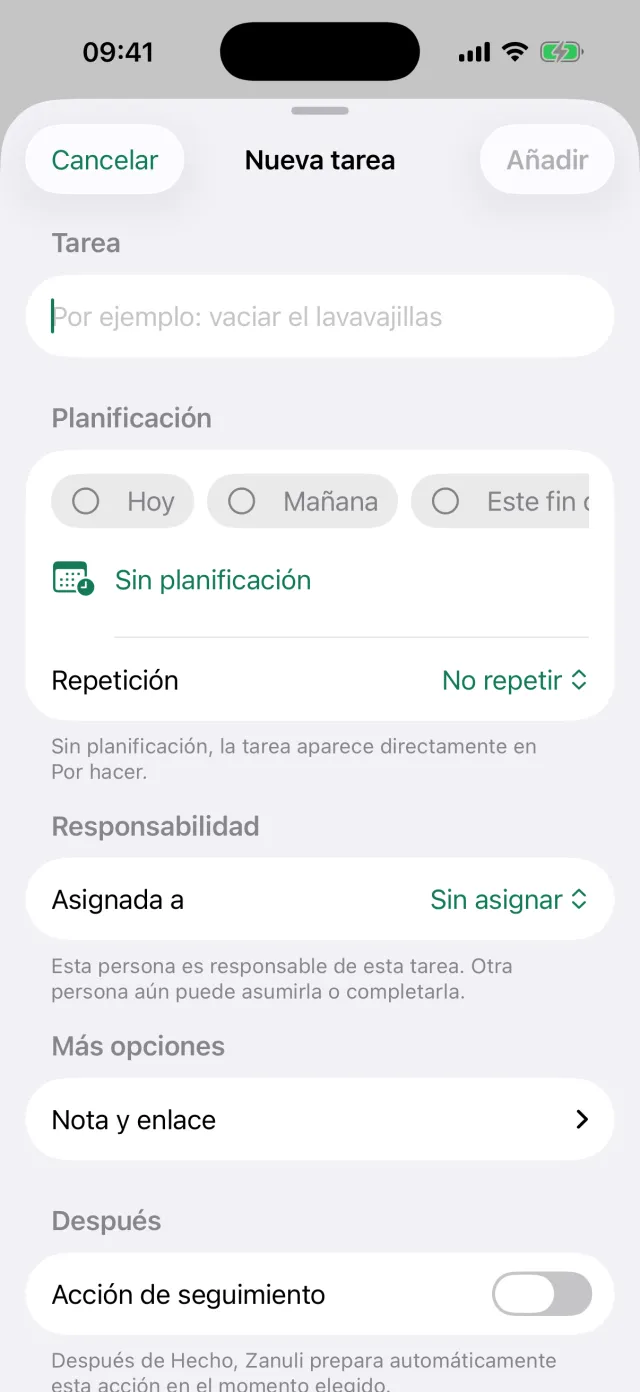
El botón más arriba a la derecha abre Nueva tarea. Solo el nombre es obligatorio; los demás campos pueden quedar vacíos. Una tarea sin planificación aparece enseguida en Por hacer.
Los campos
- Tarea
- El nombre de la faena, por ejemplo «Vaciar el lavavajillas». Hasta 240 caracteres.
- Planificación
- Elige Hoy, Mañana, Este fin de semana o tu propia fecha y hora. Con Sin planificación la tarea aparece directamente en Por hacer.
- Repetición
- Haz que la tarea vuelva sola, por ejemplo cada lunes. Así se convierte en rutina.
- Asignada a
- La persona responsable. Otra persona puede cogerla o terminarla igualmente.
- Nota y enlace
- Espacio para una aclaración (hasta 500 caracteres) y una dirección web que empiece por http o https.
- Acción siguiente
- Define la tarea siguiente y el momento. Las rutinas automáticas pueden ofrecer varias opciones; elige la adecuada al completar. La pantalla muestra las tareas y puntos asociados.
Conviene saber Si eliges una franja propia, el final debe ir después del inicio. Una tarea solo se guarda si el nombre no está vacío.
03
Coger, posponer y planificar tareas
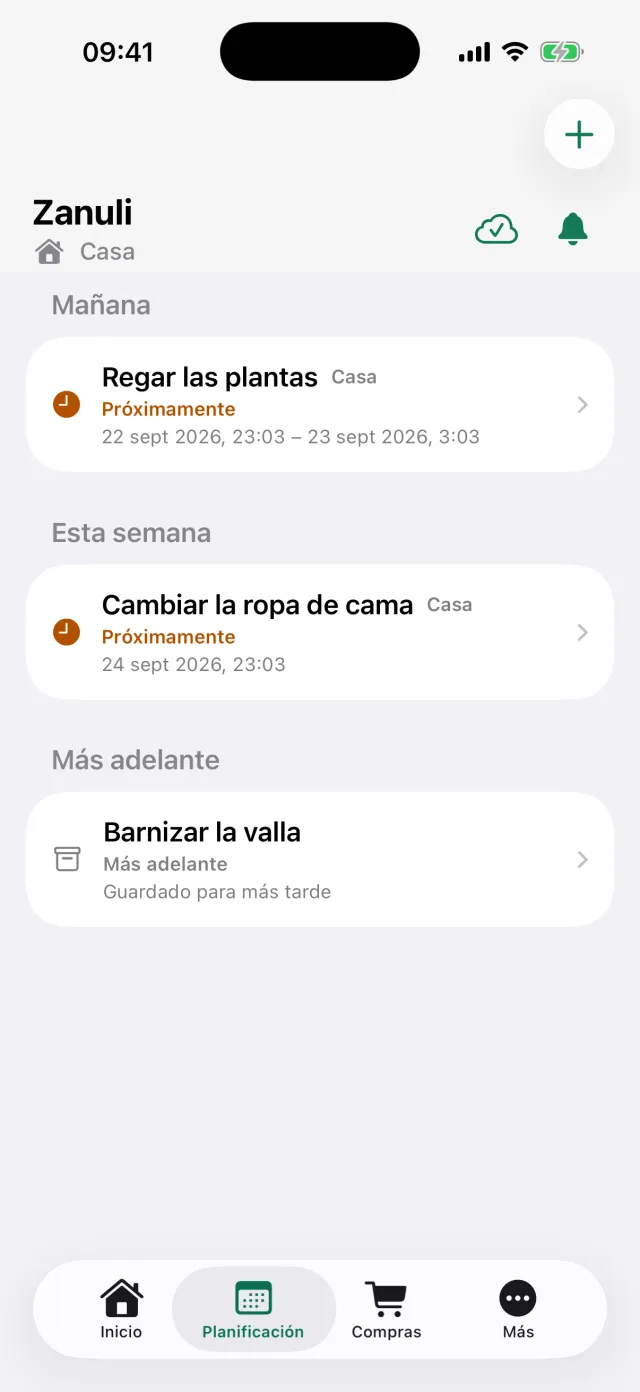
La pantalla de inicio muestra lo que necesita atención ahora. Toca el nombre de una tarea para abrirla, o usa los botones y los gestos para resolverla rápido. La pestaña Planificación muestra las mismas tareas ordenadas por fecha, con abajo todo lo que habéis aparcado a propósito.
Paso a paso
- Completar tareas
Disponible a partir de Zanuli 1.3.9. Elige Todos, Mis tareas o Sin asignar. Toca el nombre para ver los mismos detalles que en Planificación y Buscar. Hecho completa la tarea; Me encargo solo reserva esa ejecución. Deshacer está disponible cinco segundos.
Los campos
- Yo me encargo
- Reclamas la tarea. Todo el grupo ve al momento que estás en ello. Con Soltar la liberas.
- Hecho
- Desliza a la izquierda o toca el botón. En una rutina, la tarea reaparece en el siguiente momento previsto.
- Esperando a
- Aparca una tarea que depende de algo o de alguien. Indicas un motivo y puedes fijar un momento de revisión.
- Posponer
- Elige cuándo quieres volver a verla: un ajuste rápido o un momento propio.
- Saltar esta vez
- Salta solo este turno. La rutina se mantiene.
- Pasar este turno
- En una rutina por turnos, el turno pasa a la siguiente persona.
Conviene saber Todas las acciones funcionan también con VoiceOver. Zanuli funciona temporalmente sin internet: tu cambio se guarda en el dispositivo y se sincroniza al recuperar la conexión.
04
Calendario y planificador semanal
Consulta las tareas planificadas y las citas del grupo en una vista semanal. Disponible a partir de Zanuli 1.3.6; actualiza una app antigua si faltan estos botones.
Paso a paso
- Abrir la semana
En la app, elige Planificación → Planificador semanal. En la pantalla de cocina, pulsa Planificador semanal arriba. Usa las flechas para ir a la semana anterior o siguiente.
- Ver o añadir un elemento
Pulsa una tarea o cita para ver sus detalles y Cerrar para volver. Con + elige Añadir tarea o Añadir cita. Introduce el título, los horarios y, opcionalmente, una ubicación y una nota.
- Elegir dónde guardar
En Guardar en, elige Zanuli o un calendario conectado que permita añadir citas. Una cita de Zanuli no se copia automáticamente a Google o iCloud. A partir de Zanuli 1.3.9, edita y elimina eventos individuales compatibles desde Planificación si el calendario compartido permite escribir. Las series, invitaciones y eventos de solo lectura siguen siendo de solo lectura en Zanuli. Gestiónalos en el proveedor cuando esté permitido y después actualiza Zanuli. Consulta Editar y eliminar eventos.
- Elegir la vista de la pantalla de cocina
Como propietario del grupo, abre + → Vista predeterminada en el planificador. Elige Lista de tareas o Planificador semanal y guarda. Se aplica a las pantallas de cocina del grupo, que requieren Premium para el grupo.
- Mover el inicio
Desde Zanuli 1.3.6, cambiar el inicio también desplaza el final, conservando la duración elegida o el número de días completos.
- Si un calendario no está disponible temporalmente
Desde Zanuli 1.3.6: La vista semanal sigue visible si un proveedor falla. Los eventos obtenidos recientemente pueden permanecer hasta cinco minutos, con un aviso y la hora de consulta. Sin datos recientes, el planificador indica qué calendario falta; un día vacío no significa entonces que no haya nada previsto. Zanuli reintenta automáticamente tras el plazo del proveedor. Añadir a un calendario no disponible se desactiva temporalmente; añadir a Zanuli sigue siendo posible. Vuelve a conectar solo si el mensaje lo indica.
- Planificador semanal por columnas
Disponible a partir de Zanuli 1.3.7. Actualiza el teléfono y la tableta de cocina. La atenuación estaba desactivada en 1.3.6; esta versión la restaura. Desde el build 202610171200, el planificador de la pantalla de cocina muestra columnas bien separadas, nombres completos de los días y fechas más grandes. Hoy se destaca en verde y el fin de semana tiene un fondo distinto. Las cabeceras permanecen visibles al desplazar verticalmente; toca una cita o tarea para ver los detalles. Solo en la pantalla de cocina: abre el planificador para ver siete columnas con horarios y una fila de todo el día. Desliza lateralmente en una pantalla estrecha y verticalmente para otras horas. Cambia de semana con los botones. Toca una tarea o cita para ver detalles y usa Cerrar. La app normal conserva su vista semanal actual.
- Abrir en hoy
Disponible a partir de Zanuli 1.3.9. La agenda se abre en hoy según la zona horaria del grupo, aunque no haya nada previsto. Al volver a Planificación o reabrir la app, vuelve a hoy. Desplázate hacia atrás para ver días anteriores; las flechas cambian de semana. Hoy te lleva directamente de vuelta. La actualización automática conserva tu posición de lectura.
- Planificar juntos
Disponible a partir de Zanuli 1.3.9. Abre Planificación y elige Lista o Semana. Cambia de semana con las flechas. Con + añade una tarea, evento o mantenimiento, o dicta algo. En Todos los grupos, elige primero un grupo para eventos y comidas. Más tarde sigue reservado a tareas sin fecha elegida.
Conviene saber Las citas no otorgan puntos de tareas. El planificador muestra tareas programadas, pero no calcula turnos futuros que solo se crean al completar una rutina.
05
Conectar Google Calendar
A partir de Zanuli 1.3.6, vincula tu cuenta de Google al grupo elegido como propietario. Tú decides qué calendarios ven el grupo y sus pantallas de cocina.
Paso a paso
- Abrir Calendarios
Ve a Más → Integraciones → Calendarios y elige Google Calendar arriba. Inicia sesión en Google y revisa los permisos solicitados. Esto no da acceso a tus mensajes de Gmail.
- Elegir un calendario existente o nuevo
Elige uno existente o abre Gestionar conexión → Crear un calendario familiar. Es un calendario independiente en tu cuenta de Google. Zanuli no envía invitaciones ni cambia los permisos para compartir en Google.
- Elegir compartir y añadir por separado
Activa solo el calendario que quieras compartir. Permite por separado que los miembros y las pantallas de cocina añadan citas. Guarda y actualiza el planificador. Los calendarios privados no se comparten automáticamente.
Conviene saber Google ha aprobado el acceso a los calendarios solicitado por Zanuli. Tú das permiso al conectar la cuenta y después eliges qué calendarios compartir. El administrador de una cuenta de trabajo o de estudios puede aplicar restricciones adicionales.
06
Conectar iCloud Calendar — en pruebas
La conexión iCloud está incluida a partir de Zanuli 1.3.6. La prueba completa con una cuenta real de iCloud todavía no ha finalizado.
Paso a paso
- Crear una contraseña de aplicación
En tu cuenta de Apple, abre Inicio de sesión y seguridad → Contraseñas de aplicación y crea una para Zanuli. No uses tu contraseña habitual de Apple.
- Introducir los datos en Zanuli
Abre Más → Integraciones → Calendarios → Calendario de iCloud. Introduce el correo de tu cuenta de Apple y la contraseña de aplicación únicamente en el formulario seguro. No compartas la contraseña por chat ni correo.
- Elegir qué calendario compartir
Tras conectar, elige un calendario existente o crea uno familiar en Gestionar conexión. Elige por separado si el grupo puede añadir citas y guarda.
Conviene saber Zanuli guarda las credenciales cifradas. Solo los calendarios compartidos expresamente aparecen en el grupo y en sus pantallas de cocina.
07
Gestionar, reparar y desconectar calendarios
En Más → Integraciones → Calendarios aparecen primero las opciones para conectar y debajo los calendarios conectados. Solo los propietarios gestionan sus propias conexiones; los miembros pueden ver las citas compartidas y añadirlas cuando esté permitido.
Paso a paso
- Editar
Disponible a partir de Zanuli 1.3.9. Toca el evento y Editar. Cambia título, inicio, fin, lugar o notas y guarda. Al mover el inicio también se mueve el final. El calendario compartido debe permitir escritura para un evento externo.
Los campos
- Cambiar lo compartido
- Pulsa un calendario para elegir si se comparte y si permite añadir citas. Guarda los cambios.
- Calendario rojo o error
- Pulsa la fila roja. Una ventana explica el problema y ofrece la solución correspondiente, como volver a conectar. Completa el permiso y revisa qué calendarios compartes.
- Desconectar
- Abre Gestionar conexión → Desconectar y confirma. Zanuli elimina el acceso guardado y deja de compartir. Tras actualizar, las citas desaparecen de Zanuli; los calendarios y las citas permanecen en Google o iCloud.
- No aparece ningún calendario
- Comprueba el grupo, la conexión y lo compartido. Conectar una cuenta sin activar un calendario no muestra citas. Outlook/Microsoft aún no está disponible.
Conviene saber Un error de carga no significa que el calendario esté vacío. Si no se confirma la creación de un calendario, comprueba primero en Google o iCloud si ya existe antes de crear otro.
08
Tareas y mantenimiento en un calendario externo
Desde Zanuli 1.3.6, puedes colocar también una tarea o tarea de mantenimiento en un calendario compartido de Google o iCloud. Sin un calendario externo conectado y compartido, la opción no aparece. El calendario elegido debe permitir añadir citas.
Paso a paso
- Elegir un calendario predeterminado
Como propietario del grupo, abre Planificación → Planificador semanal → + → Vista predeterminada. Elige un Calendario externo predeterminado compartido y editable, y guarda. Las nuevas citas empiezan con ese destino; puedes cambiarlo en Guardar en. Elegir cada vez mantiene Zanuli como destino inicial. Las citas existentes no se trasladan.
- Colocar una tarea o mantenimiento
Abre Añadir tarea o edita una tarea. Abre Planificación y más opciones si hace falta. Activa Colocar también en un calendario externo y elige calendario, fecha y Todo el día o inicio/fin. En un conjunto de mantenimiento puedes hacerlo para cada tarea seleccionada. El interruptor empieza desactivado.
- Comprobar la colocación
Guarda la tarea. El servidor coloca la cita incluso tras cerrar la app. Reabre la tarea para ver la confirmación o el estado pendiente. La persona responsable y los puntos se conservan en Zanuli. Una colocación confirmada aparece una sola vez en el planificador.
- Mover, completar y repetir
Los cambios en Zanuli actualizan la misma cita vinculada. Completar añade una marca al título externo. Cada siguiente ejecución realmente creada hereda la elección; no se inventa una serie futura. Desactivar elimina la colocación gestionada, salvo que haya que revisar un cambio externo.
- Crear una tarea desde una cita
Abre una cita en el planificador semanal y toca Crear tarea. El nombre aparece rellenado; cámbialo si quieres y confirma. La tarea aparece en Planificación, donde puedes asignarla y completarla. Reintentarlo no crea duplicados.
Conviene saber Una cita externa normal y editable queda vinculada a la misma tarea. Los cambios de nombre y hora van en ambos sentidos; una eliminación externa confirmada solo retira la ejecución pendiente. Se conservan el historial completado, los puntos y el resto de las repeticiones. Los cambios simultáneos contradictorios muestran un conflicto. Un error de conexión o permisos nunca elimina tareas. Una cita de Zanuli, una invitación, una cita externa recurrente o un calendario de solo lectura crea una tarea independiente. El formulario lo indica; la cita original no cambiará con ella. Desconectar conserva las citas en el proveedor. No se copian notas privadas ni datos de contacto.
09
Rutinas y el menú Más
Una tarea con repetición se convierte en rutina. En Más → Rutinas las ves todas juntas, incluidas las tareas que prepara un aparato conectado. Más es además el sitio para tus grupos, tu cuenta, las integraciones y la exportación de datos.
Paso a paso
- Encontrar rutinas
Disponible a partir de Zanuli 1.3.9. Planificación → Rutinas y mantenimiento reúne tareas recurrentes, mantenimiento, rotaciones y rutinas inteligentes. El mantenimiento futuro sigue localizable. Ver rutina en el detalle abre los ajustes de esa rutina. Los permisos siguen dependiendo de tu rol en el grupo.
Los campos
- Rutinas
- Todas las tareas recurrentes del grupo. Los grupos gratuitos tienen como máximo dos rutinas activas.
- Rutina por turnos
- Crea una rutina rotativa con +. Elige personas, tareas, orden y planificación. Gestiona las existentes en Más → Rutinas. Omitir o pasar un turno no cambia automáticamente toda la rutina.
- Actividad
- Una línea de tiempo de lo ocurrido en el grupo, en el periodo que elijas.
- Estadísticas
- Ejecuciones y puntos confirmados por persona y tarea, con selección de periodo y detalles.
- Cambiar de espacio
- Pasa de un grupo a otro cuando tienes varios.
- Exportar datos
- Descarga lo que Zanuli guarda sobre vuestro grupo.
10
La lista de la compra
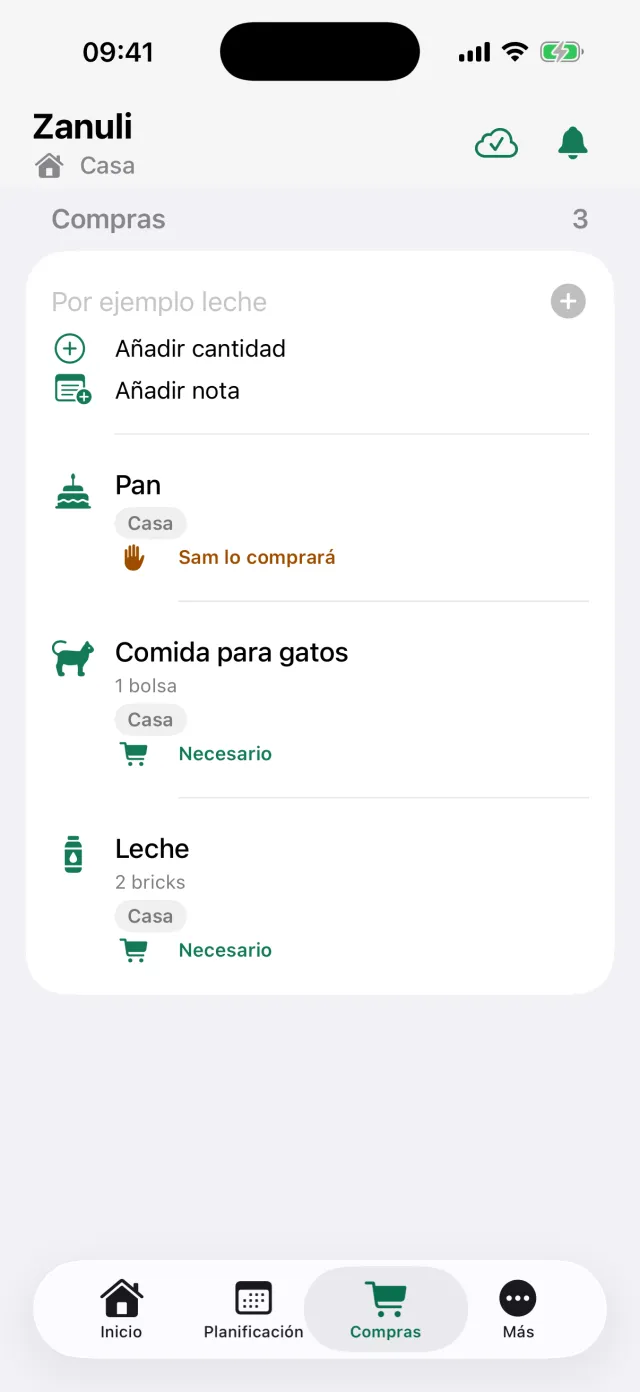
La lista de la compra es de todo el grupo. Cualquiera puede añadir algo y todos ven qué falta — incluso cuando ya estás en la tienda.
Paso a paso
- Anotar y compartir
Disponible a partir de Zanuli 1.3.9. Inicio ofrece Dictar o escribir; Compras ofrece dictado directo con Compras como destino propuesto. Revisa grupo, destino, texto y cantidad antes de confirmar. Toca la nube para ver el estado de sincronización y confirmación, y Reintentar. Las tareas actualizadas no garantizan que un calendario externo esté actualizado.
Los campos
- Añadir rápido
- Escribe el nombre y toca el más. Zanuli sugiere artículos a partir de compras anteriores.
- Añadir cantidad
- Opcional, por ejemplo «2 briks». Puedes elegir hasta 99.
- Añadir nota
- Una aclaración breve, por ejemplo una marca o un sabor.
- Lo cojo yo
- Muestra al grupo que te encargas, para que nadie lo compre dos veces.
- Comprado
- Desliza a la izquierda para quitarlo de la lista. A la derecha para borrarlo.
11
Bandeja: anotar algo rápido
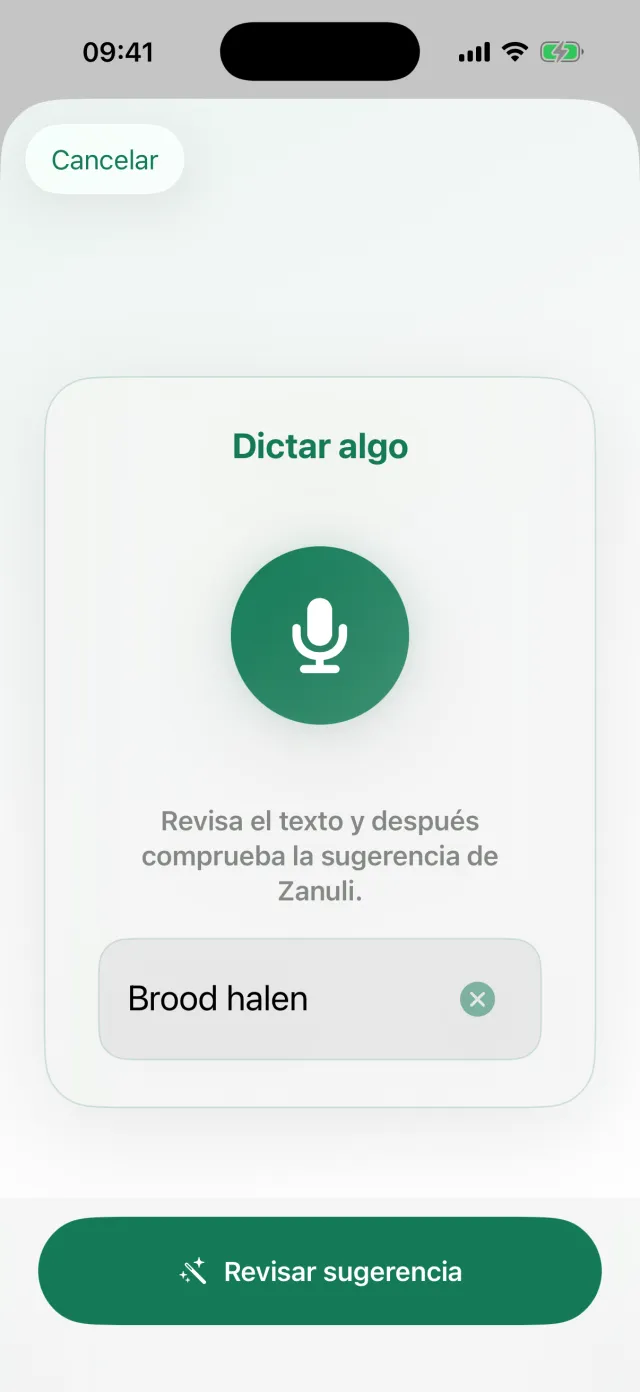
A veces quieres anotar algo sin convertirlo aún en una tarea completa. Ponlo en la bandeja: escríbelo o dítalo. Después lo ordenas y decides en qué se convierte.
Paso a paso
- Anotar
Toca Dictar algo o escribe tu nota. La app convierte la voz en texto.
- Comprobar
Ves primero la propuesta y puedes corregir el texto antes de seguir.
- Ordenar el elemento
Elige si pasa a ser una tarea, un artículo de la compra o un elemento Esperando a, y completa planificación o cantidad.
- O guardarlo
Deja el elemento en la bandeja hasta que tengas tiempo.
Conviene saber El texto dictado se usa como nombre de la tarea y sigue el mismo límite de 240 caracteres.
12
Tu grupo, miembros y personas
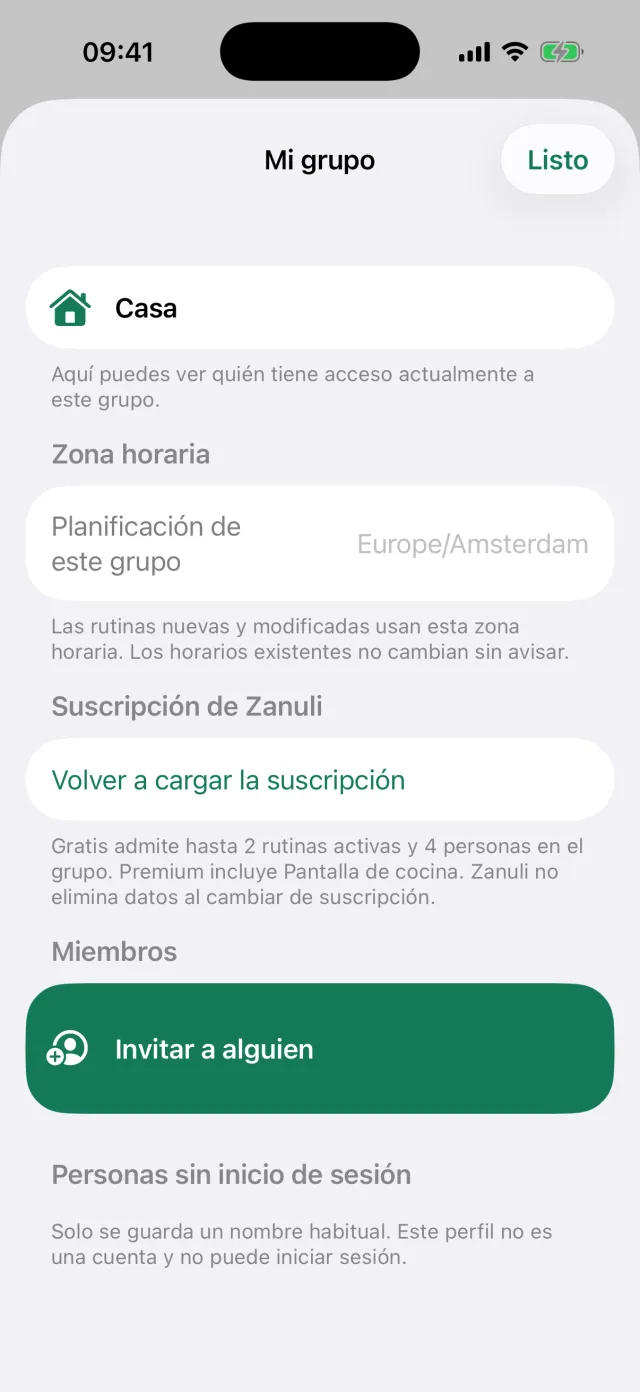
En Más → Mi grupo gestionas quién forma parte del grupo. Hay dos tipos de participantes: miembros con cuenta propia y personas sin acceso — por ejemplo criaturas — que reciben tareas pero no inician sesión.
Los campos
- Invitar a alguien
- Crea un código QR y un código para compartir. Una invitación se usa una vez y vale siete días.
- Miembros
- Todas las personas con cuenta propia. El propietario puede hacer administrador a un miembro o quitarlo.
- Personas sin acceso
- Solo se guarda un nombre (hasta 80 caracteres). No es una cuenta y no puede iniciar sesión.
- Planificación de este grupo
- La zona horaria en la que se planifican las rutinas. Solo el propietario puede cambiarla; los acuerdos existentes no se desplazan en silencio.
- Suscripción de Zanuli
- Muestra el estado y los límites, con el botón para ver o probar Premium.
- Dispositivos compartidos
- Aquí vinculas un iPad como pantalla de cocina.
Conviene saber La versión gratuita admite dos rutinas activas y cuatro personas en el grupo. Premium se aplica por grupo y no por persona, y añade rutinas ilimitadas, la pantalla de cocina y las integraciones.
13
Vincular una pantalla de cocina
Disponible a partir de Zanuli 1.3.7. Desde el build 202610171000, la tableta muestra el código QR y el teléfono confirma el grupo. Actualiza ambos dispositivos para este proceso. La tableta no necesita una cuenta personal.
Paso a paso
- Empezar en la tableta
Abre Zanuli sin iniciar sesión y elige Configurar pantalla de cocina → Mostrar el código QR en esta tableta.
- Escanear con el teléfono
En tu teléfono con la sesión iniciada, abre Más → Mi grupo → Dispositivos compartidos → Vincular pantalla de cocina. Elige Escanear el código QR de la tableta. La cámara normal también puede abrir el enlace de Zanuli.
- Confirmar el grupo
Comprueba la pantalla, elige un grupo que administras y pulsa Confirmar vinculación. Si solo hay un grupo, se preselecciona; sigue siendo necesario confirmar.
- Mantener la tableta abierta
Tras confirmar, la tableta se abre automáticamente como pantalla de cocina. Ambos dispositivos necesitan Internet. El código QR es válido diez minutos. Crea uno nuevo en la tableta si caduca.
Los campos
- Volver a vincular una tableta
- Desde el build 202610171100: revoca la vinculación anterior en el teléfono, en Más → Mi grupo → Dispositivos compartidos. Mantén la tableta conectada; tras la siguiente comprobación vuelve a la pantalla inicial. Elige Configurar pantalla de cocina y muestra un nuevo código QR. El grupo y las tareas guardadas se conservan. Las acciones sin enviar de la tableta revocada se descartan. Perder Internet no elimina la vinculación.
- Versión anterior de la app
- En los builds anteriores, el teléfono sigue creando el código en Más → Mi grupo → Dispositivos compartidos. Escanea o pega el código en la ventana de vinculación de la tableta anterior. En una tableta actualizada, elige Usar un código de vinculación anterior. Las tabletas ya vinculadas siguen funcionando; no hay que volver a vincularlas.
- Invitación a vincular una pantalla
- Disponible a partir de Zanuli 1.3.7. Desde el build 202610170900. Al abrir la app normal, el propietario del grupo puede ver una invitación si el grupo elegido no tiene una pantalla vinculada. Elige Vincular tu pantalla ahora para escanear el código QR de la tableta, o Más tarde para continuar. Los textos varían. En este dispositivo, la misma cuenta recibe el aviso como máximo una vez cada siete días, incluso al cambiar de grupo. Una pantalla vinculada temporalmente sin conexión sigue evitando el aviso. Si falla la comprobación, no aparece la invitación.
- Conviene saber
- Vincular es gratis; la pantalla de cocina activa requiere Premium para el grupo. La espera comienza al mostrarse el aviso, aunque cierres la app o canceles después. Es un mensaje dentro de la app, no una notificación push. La espera se guarda en este dispositivo y no se transfiere automáticamente a otro. Si antes elegiste No, tendrás primero siete días sin invitaciones tras la actualización. Puedes vincular manualmente en Más → Mi grupo → Dispositivos compartidos.
Conviene saber Necesitas un iPad con iPadOS 17 o posterior, internet y Premium para el grupo. Sin Premium activo la vinculación se conserva, pero el iPad no muestra el resumen.
14
Usar la pantalla de cocina
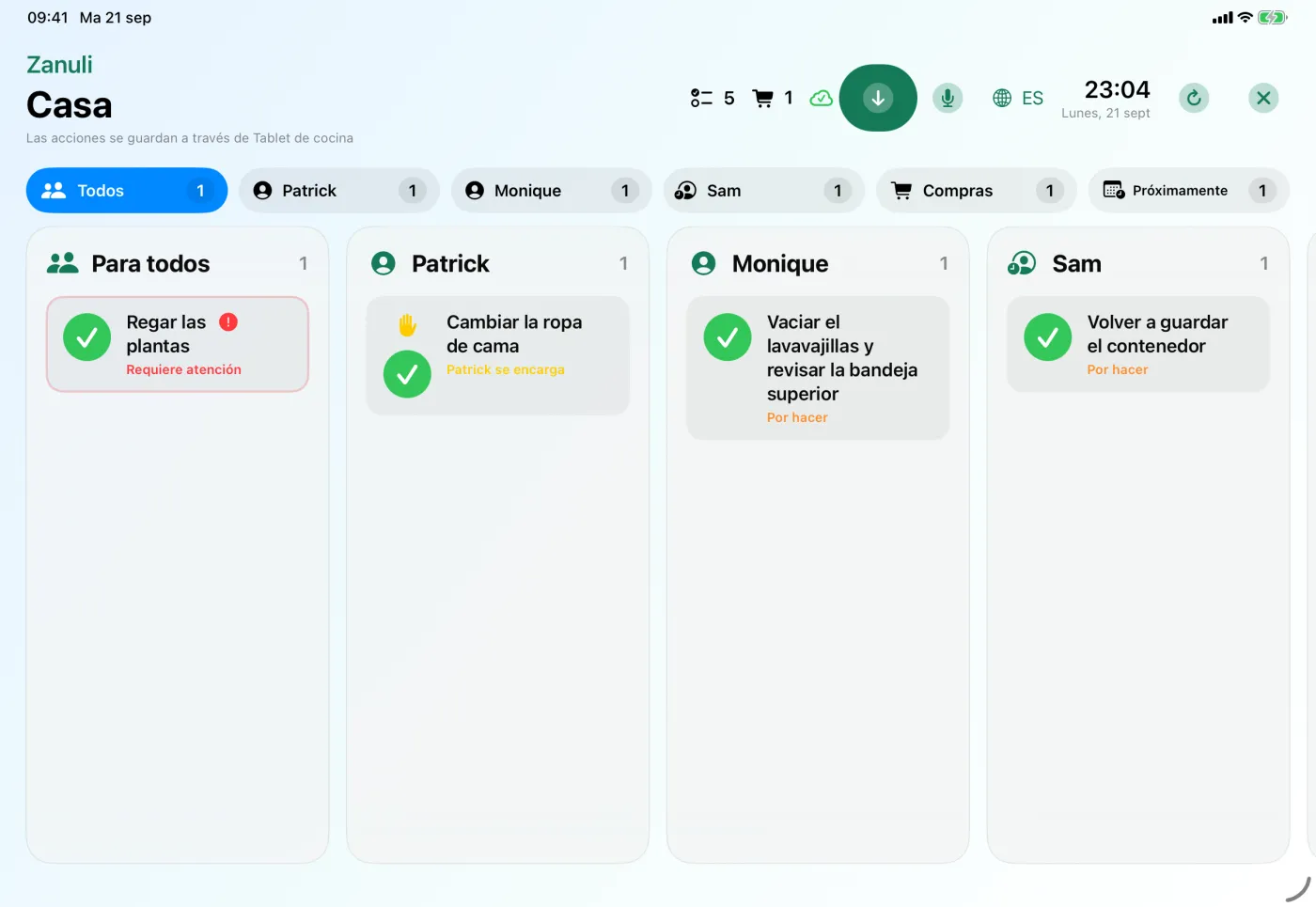
La pantalla de cocina muestra las tareas por persona una al lado de otra, además de columnas para la compra y para lo que viene. Quien pase por delante ve de un vistazo qué queda por hacer y puede marcarlo allí mismo.
Los campos
- Columnas
- Todos contiene las tareas aún sin asignar. Además, cada persona tiene su propia columna.
- Hecho
- Marca una tarea en la propia pantalla. Deshacer lo revierte al instante.
- Compra
- La lista compartida también se ve y se amplía desde la pantalla de cocina.
- Dictar algo
- Añade una tarea o un artículo con el botón de micrófono, sin teclear.
- Idioma
- La pantalla de cocina tiene su propio idioma, independiente de los móviles de casa.
- Desbloquear gestión
- Protege los ajustes, para que la pantalla pueda quedarse en la cocina.
- Mover
- Mantén pulsada una tarea compatible y arrástrala a una columna resaltada. Revisa el destino y confirma Mover. En Próximamente, elige Disponible desde. Mover no completa la tarea; en una tarea recurrente la asignación puede aplicarse a futuras ejecuciones. Las compras y tareas rotativas no se arrastran así.
- Atenuación automática
- Disponible a partir de Zanuli 1.3.7. Actualiza el teléfono y la tableta de cocina. La atenuación estaba desactivada en 1.3.6; esta versión la restaura.
15
Integraciones: Shelly y Home Connect
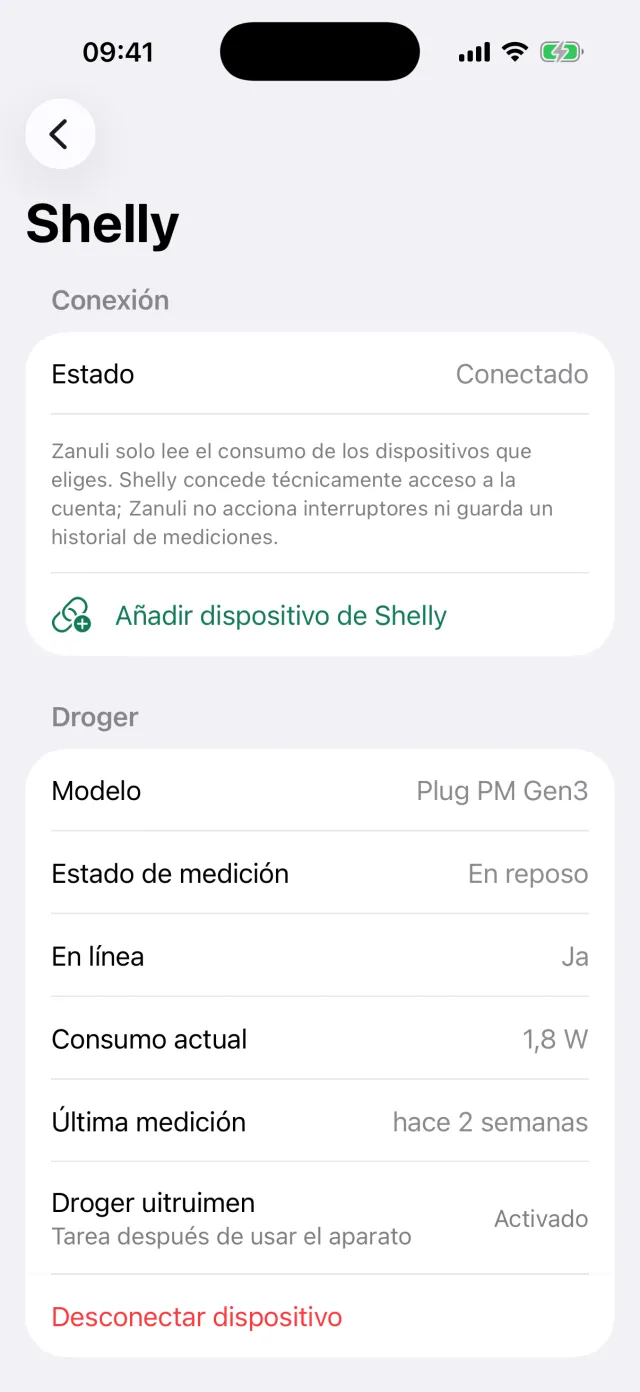
Zanuli puede convertir un aparato que ha terminado en una tarea compartida. Tú eliges qué aparato participa; Zanuli no maneja tus aparatos ni acciona ningún interruptor.
Los campos
- Shelly
- Un Shelly Plug PM Gen3 mide el consumo, por ejemplo de la lavadora. Zanuli reconoce un ciclo terminado y puede preparar una tarea como «Tender la ropa».
- Tiempo mínimo de funcionamiento
- Evita que un pico breve cuente como lavado. Ajustable de 1 a 360 minutos.
- Home Connect
- Conecta un lavavajillas compatible. Tras un fin de programa confirmado aparece una tarea como «Vaciar el lavavajillas».
- Avisos de mantenimiento
- Los avisos de sal o abrillantador también pueden convertirse en tarea.
- Nombre y momento de la tarea
- Para cada aparato decides cómo se llama la tarea y cuándo aparece.
- Automatización activada
- Desactiva la tarea automática temporalmente sin romper la conexión.
Conviene saber Home Connect todavía no está abierto a todos; depende de la aprobación del proveedor y del acceso mostrado en Zanuli. Usa solo aparatos y eventos ofrecidos. Shelly es independiente de esa aprobación. Crear una automatización requiere Premium y los permisos de grupo adecuados.
16
Cuenta, nombre e idioma
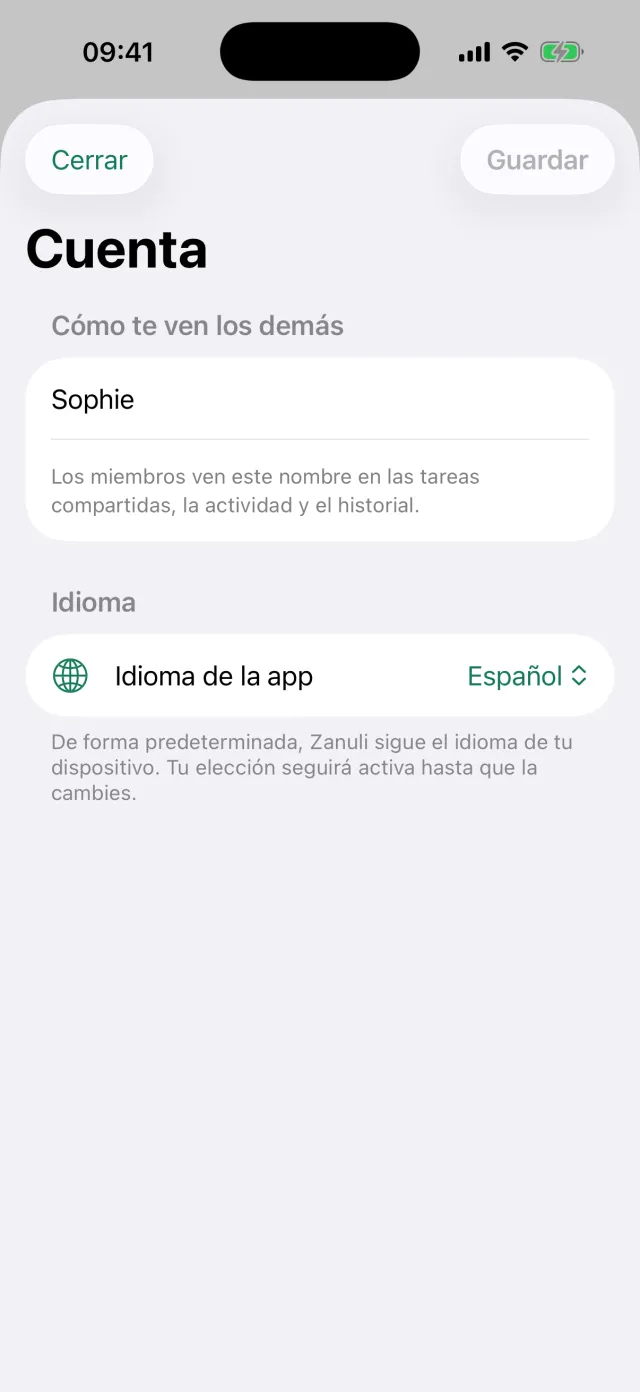
En Más → Cuenta gestionas tu nombre y el idioma de la app. Son ajustes personales; no cambian el idioma de los demás miembros ni de la pantalla de cocina.
Los campos
- Cómo te ven los demás
- Tu nombre visible, hasta 80 caracteres. Los miembros lo ven en tareas compartidas, actividad e historial.
- Idioma de la app
- El idioma preferido elegido en la pantalla de bienvenida es tu ajuste inicial. Aquí puedes elegir otro idioma o seguir el del dispositivo.
- Tu ubicación
- Determina cómo se adapta la pantalla de cocina al amanecer y al anochecer.
- Cambiar de cuenta
- Inicia sesión con otra cuenta sin reinstalar la app.
- Eliminar la cuenta
- Elimina tu cuenta. Este paso pide una confirmación.
17
Estadísticas: ¿quién hizo qué y cuándo?
Abre Más → Estadísticas para ver ejecuciones por persona y tarea. Los recuentos y puntos confirmados están separados: los puntos no miden horas de trabajo.
Los campos
- Periodo
- Elige Esta semana, Semana anterior, Este mes, Trimestre o Elegir periodo. Indica el año del trimestre o las fechas de inicio y fin. Se usa la zona horaria del grupo.
- Quién
- Muestra Todos o una persona. Toca un nombre en Por persona para ver sus tareas y ejecuciones.
- Por tarea
- Toca una tarea para ver quién la completó y cuándo. También puedes abrir sus estadísticas desde el detalle de la tarea.
- Recuentos y puntos
- Cuentan las ejecuciones registradas salvo las excluidas. Solo los puntos confirmados cuentan en el total de puntos. Un periodo vacío no significa que alguien nunca haya hecho una tarea.
- Puntos predeterminados
- Los administradores fijan valores y gestionan variantes de nombre. Los puntos ya ganados se conservan.
Conviene saber Usa esta vista para hablar del reparto. Refleja lo registrado en Zanuli; el trabajo realizado fuera de la app no se mide automáticamente.
18
Puntos predeterminados y nombres duplicados
Disponible a partir de Zanuli 1.3.2.
Asigna un valor fijo a cada tarea para no puntuar cada ejecución de nuevo. También incluye tareas automáticas y pasos siguientes reutilizables.
Paso a paso
- Elegir la tarea
Como administrador del grupo, abre Más → Estadísticas → Puntos predeterminados. Busca una tarea, revisa las variantes incluidas, elige 1, 2 o 3 puntos y guarda.
- Vincular otro nombre
Se agrupan los nombres idénticos y variantes conocidas. Con Vincular otro nombre confirmas que otro nombre designa la misma tarea. Zanuli lo recuerda dentro del grupo y tipo de tarea. Olvidar vínculo de nombre elimina la asociación.
- Desde una rutina o aparato
Editar rutina y las tareas de Shelly o Home Connect también permiten fijar puntos por ejecución. Revisa las tareas mostradas antes de guardar un valor para todo el grupo de nombres.
Conviene saber Guardar afecta a ejecuciones futuras, no a puntos ya ganados. Las tareas y su historial se conservan. Las nuevas tareas con un nombre reconocido mantienen sus puntos hasta guardar conjuntamente el grupo de nombres.
19
Apple Watch: tareas y compra
Disponible a partir de Zanuli 1.3.5.
La app Watch funciona a través del iPhone enlazado. No necesitas otra cuenta de Zanuli en el reloj. Requiere watchOS 10 o posterior.
Paso a paso
- Empezar en el iPhone
Inicia sesión en Zanuli en el iPhone enlazado y elige tu grupo. Después abre Zanuli en el reloj, que muestra las tareas de ese contexto.
- Completar tareas y marcar compras
Marca una tarea como hecha en el reloj. Si hay compras pendientes, aparece Compra arriba. Abre la lista y marca lo comprado.
- Sincronización
Sincronización indica que el servidor aún no ha confirmado la acción. Abre Zanuli en el iPhone y comprueba la conexión. Las acciones guardadas se reintentan cuando es posible. El reloj no conecta directamente al servidor; consulta los rechazos en el iPhone.
Conviene saber El reloj recibe como máximo 50 elementos por transferencia. Usa el iPhone para ver todo.
20
Widgets y entrada de voz rápida
El widget de Zanuli muestra un resumen guardado del grupo activo. Abre primero la app y elige el grupo correcto.
Paso a paso
- Añadir y usar el widget
Añade el widget Zanuli en la pantalla de inicio del iPhone o iPad. Hay vistas pequeña, mediana y grande. Toca un elemento para abrirlo y usa los botones disponibles para completar tareas o compras.
- Dictar desde el widget
Desde 1.3.6, el widget mediano incluye un micrófono. Abre la entrada de voz del grupo correcto en Zanuli. La grabación solo empieza cuando pulsas grabar y das permiso. Revisa el texto reconocido antes de guardar.
Conviene saber Entrada de voz del widget: Disponible a partir de Zanuli 1.3.6. iOS decide cuándo actualizar el widget; no es una pantalla continuamente en directo. Abre Zanuli si los datos están desactualizados.
21
Tareas de ejemplo y conjuntos de mantenimiento
Disponible a partir de Zanuli 1.3.6.
Empieza con ejemplos y elige solo las tareas adecuadas para tu hogar. No se añade nada sin tu selección y confirmación.
Paso a paso
- Añadir tarea de mantenimiento
Desde Zanuli 1.3.6: abre + en Inicio o Planificación y elige Añadir tarea de mantenimiento. Verás directamente las opciones de mantenimiento. Activa el interruptor a la derecha del nombre de la tarea. Después puedes adaptar el nombre, la fecha y la repetición. Ninguna está seleccionada de antemano. Más → Elegir tareas de ejemplo sigue ofreciendo todos los conjuntos.
- Tarea de mantenimiento personalizada
Elige Tarea personalizada arriba para abrir un formulario vacío. Escribe el nombre y elige una primera fecha. La repetición y los datos de contacto son opcionales. Al confirmar solo se añade esta tarea personalizada; los ejemplos seleccionados no se incluyen.
- Planificar el mantenimiento
Elige la repetición, activa la elección de fecha e indica la primera fecha obligatoria. Sigue el manual del aparato o el acuerdo con la empresa de mantenimiento. Toca la fila Datos de contacto para introducir empresa, persona, teléfono, correo y web. Los comentarios tienen un campo separado. Los datos y comentarios se guardan juntos como nota (hasta 500 caracteres), y la web como enlace. Tras guardar, abre la tarea y elige Más opciones → Nota y enlace para modificar estos datos.
- Revisar y añadir
Revisa tu selección y añade las tareas. El nombre, planificación, nota y enlace se guardan en la tarea. Edita la tarea existente cuando cambie el mantenimiento en lugar de repetir el ejemplo.
22
Actualizar la app y ver novedades
Disponible a partir de Zanuli 1.3.5.
Zanuli busca una versión pública más reciente al abrirse y volver del segundo plano. Una versión TestFlight no es una actualización pública.
Paso a paso
- Actualizar ahora
En Más → App → Versión aparece Nueva versión disponible / Actualizar ahora cuando se encuentra una versión más reciente. Abre el App Store. Más tarde cierra el aviso. Zanuli no instala la actualización ni fuerza el cierre.
- Ver las novedades
Tras actualizar puedes ver las novedades una vez. Siguen en Más → Novedades con enlace al historial completo. Las actualizaciones automáticas con la app cerrada dependen de iOS y de los ajustes del App Store.
- Tu versión instalada
Disponible a partir de Zanuli 1.3.9. Más → App → Versión muestra la versión y el número de compilación instalados. Más → Novedades muestra la misma versión, sus cambios y enlaces a la guía. El historial completo abre la web en tu versión. Una entrada más reciente en la web no instala una actualización.
Conviene saber Apple puede distribuir una versión gradualmente. Puedes seguir usando Zanuli sin conexión o si falla el Store; que no haya botón no demuestra entonces que no exista una actualización.
23
Sincronización, ayuda y datos
Un cambio local no es una confirmación del servidor. Si tienes dudas, comprueba la sincronización antes de dar por hecho que todos ven el cambio.
Paso a paso
- Nube roja o error
Comprueba internet y el grupo, actualiza y lee el error. Una nube roja indica un fallo de sincronización. No borres ni reinstales la app para resolverlo: puede haber acciones sin enviar.
- Comunicar un problema
Usa Más → Enviar comentarios y describe pantalla, acción y resultado. La versión está en Más → App. No compartas contraseñas, códigos de vinculación ni contenido privado. Puedes volver a abrir la ayuda sobre tu primera tarea.
- Exportar o eliminar la cuenta
Más → Exportar datos crea un archivo JSON que puedes compartir. Guárdalo de forma privada. Eliminar cuenta está en Más → Cuenta y requiere confirmación; lee las consecuencias. Eliminar la cuenta no equivale a cancelar la suscripción del App Store.
- Anotar y compartir
Disponible a partir de Zanuli 1.3.9. Inicio ofrece Dictar o escribir; Compras ofrece dictado directo con Compras como destino propuesto. Revisa grupo, destino, texto y cantidad antes de confirmar. Toca la nube para ver el estado de sincronización y confirmación, y Reintentar. Las tareas actualizadas no garantizan que un calendario externo esté actualizado.
24
Gestionar y atenuar la pantalla de cocina
Disponible a partir de Zanuli 1.3.7. Actualiza el teléfono y la tableta de cocina. La atenuación estaba desactivada en 1.3.6; esta versión la restaura.
Paso a paso
- Configura un código de gestión
Como propietario del grupo, abre Más → Cuenta → Pantalla de cocina → Código de gestión en la app normal. Introduce seis cifras dos veces y guarda. El código se aplica a todas las pantallas del grupo. Un código nuevo sustituye al anterior; no cambia el código del iPad. Desde el build 202610171200, esta página muestra el código en el teléfono usado para configurarlo mientras seas propietario del grupo. Se guarda de forma segura en ese dispositivo y no se copia automáticamente a otros teléfonos. Un código existente no se puede recuperar: configúralo de nuevo una vez para verlo aquí. Si cambia en otro dispositivo, el código local anterior deja de mostrarse.
- Ajusta el brillo
Abre Gestionar en la pantalla e introduce el código. Elige el brillo de día, tarde y noche. La atenuación adicional está configurada de 01:00 a 06:00 al 2%. Cambia el horario y brillo o desactiva la atenuación automática. Guarda; las demás pantallas del grupo reciben el cambio en aproximadamente un minuto. Se usa la zona horaria del grupo.
- Tocar y volver
Desde el build 202610171300, Gestionar abre un panel con seis puntos, botones numéricos grandes y un botón para borrar. Después toca Desbloquear. Sin confirmar a tiempo el código correcto, se cierra diez segundos después de abrirlo, aunque haya cifras introducidas. Sobre las columnas aparecen botones grandes con flechas para la semana anterior y siguiente, el intervalo completo y Esta semana. Si la pantalla está oscura, el primer toque solo la ilumina; toca después la tarea o cita. Elige el brillo y su duración tras tocar. La gestión permanece legible y se bloquea tras tres minutos sin interacción. Cinco códigos incorrectos provocan una espera de quince minutos; el propietario puede establecer otro código en la app normal. Salir del modo cocina sigue requiriendo la autenticación de administrador existente.
- Planificador semanal por columnas
Desde el build 202610171200, el planificador de la pantalla de cocina muestra columnas bien separadas, nombres completos de los días y fechas más grandes. Hoy se destaca en verde y el fin de semana tiene un fondo distinto. Las cabeceras permanecen visibles al desplazar verticalmente; toca una cita o tarea para ver los detalles. Solo en la pantalla de cocina: abre el planificador para ver siete columnas con horarios y una fila de todo el día. Desliza lateralmente en una pantalla estrecha y verticalmente para otras horas. Cambia de semana con los botones. Toca una tarea o cita para ver detalles y usa Cerrar. La app normal conserva su vista semanal actual.
Conviene saber La atenuación solo reduce el brillo mientras Zanuli está visible; no activa el modo de bajo consumo de iPadOS. Al salir se restaura el brillo anterior. Con una ubicación configurada sigue la luz del día; sin ella usa horarios fijos. Los ajustes confirmados siguen disponibles hasta siete días si se pierde temporalmente Internet.
25
Tus recetas y enlaces de recetas
Disponible a partir de Zanuli 1.3.9.
Guarda recetas con tu grupo, elígelas para una comida y añade solo los ingredientes necesarios a la compra. La receta planificada también se abre en la pantalla de cocina.
Paso a paso
- Guardar una receta
Elige un grupo y abre Planificación → Recetas → Añadir receta. Introduce nombre y número de personas. Añade ingredientes con cantidades y confirma cada uno con Añadir ingrediente. Escribe los pasos, un enlace completo http/https o ambos. Guarda. Todos los miembros del grupo pueden ver, editar y eliminar recetas.
- Vincular a una comida
Abre Planificar comida, elige un día y pulsa Elegir receta. Abre la receta y elige Usar esta receta. Se rellenan el nombre y los ingredientes; ajusta las cantidades si hace falta. El número de personas no recalcula automáticamente las cantidades. Guarda la comida. Cada grupo puede planificar una comida al día.
- Elegir la compra
Abre la comida guardada y elige ingredientes para la compra. Selecciona lo necesario y confirma Añadir. Se omite un artículo pendiente con el mismo nombre y cantidad. Las cantidades no se suman. Editar o eliminar una receta o comida no cambia la compra ya añadida.
- Leer mientras cocinas
En la pantalla de cocina vinculada, abre el planificador semanal y toca la comida. Consulta ingredientes, cantidades y preparación. Abrir receta original muestra la web guardada; Cerrar vuelve al planificador. Los enlaces no importan automáticamente textos ni ingredientes. La web requiere internet y puede tener sus propios requisitos de acceso.
- Las recetas planificadas se conservan
Zanuli guarda la versión elegida con la comida. Los cambios o eliminaciones posteriores en Recetas no cambian esa comida. Elige otra vez la receta para usar la versión nueva. Desvincular conserva los ingredientes. Si falla el guardado, reintenta la misma acción; si alguien ha cambiado la receta, cierra y vuelve a abrir el formulario.
26
Tu día, tareas y rutinas
Disponible a partir de Zanuli 1.3.9.
Inicio resume tu día. Planificación muestra tareas y eventos juntos directamente. Se mantienen las cuatro pestañas principales.
Paso a paso
- Completar tareas
Elige Todos, Mis tareas o Sin asignar. Toca el nombre para ver los mismos detalles que en Planificación y Buscar. Hecho completa la tarea; Me encargo solo reserva esa ejecución. Deshacer está disponible cinco segundos.
- Planificar juntos
Abre Planificación y elige Lista o Semana. Cambia de semana con las flechas. Con + añade una tarea, evento o mantenimiento, o dicta algo. En Todos los grupos, elige primero un grupo para eventos y comidas. Más tarde sigue reservado a tareas sin fecha elegida.
- Encontrar rutinas
Planificación → Rutinas y mantenimiento reúne tareas recurrentes, mantenimiento, rotaciones y rutinas inteligentes. El mantenimiento futuro sigue localizable. Ver rutina en el detalle abre los ajustes de esa rutina. Los permisos siguen dependiendo de tu rol en el grupo.
- Anotar y compartir
Inicio ofrece Dictar o escribir; Compras ofrece dictado directo con Compras como destino propuesto. Revisa grupo, destino, texto y cantidad antes de confirmar. Toca la nube para ver el estado de sincronización y confirmación, y Reintentar. Las tareas actualizadas no garantizan que un calendario externo esté actualizado.
- Gestión y primeros pasos
Más incluye accesos fijos a Pantalla de cocina y Calendarios. Elige un grupo; solo los administradores autorizados pueden vincular una pantalla. Un grupo nuevo vacío recibe ayuda para la primera tarea; la invitación a empezar juntos puede cerrarse.
- Abrir en hoy
Disponible a partir de Zanuli 1.3.9. La agenda se abre en hoy según la zona horaria del grupo, aunque no haya nada previsto. Al volver a Planificación o reabrir la app, vuelve a hoy. Desplázate hacia atrás para ver días anteriores; las flechas cambian de semana. Hoy te lleva directamente de vuelta. La actualización automática conserva tu posición de lectura.
27
Editar y eliminar eventos
Disponible a partir de Zanuli 1.3.9.
Gestiona eventos individuales compatibles desde Planificación. Se mantiene el calendario de origen y no se crea otro evento.
Paso a paso
- Editar
Toca el evento y Editar. Cambia título, inicio, fin, lugar o notas y guarda. Al mover el inicio también se mueve el final. El calendario compartido debe permitir escritura para un evento externo.
- Eliminación y conflictos
Eliminar pide confirmación y también quita el evento compatible del calendario externo elegido. Las series, invitaciones y eventos de solo lectura no se modifican. Si hubo otro cambio, vuelve a cargar la versión actual sin sobrescribirla a ciegas. Un fallo de conexión conserva el formulario para reintentar.
28
Buscar tareas y rutinas
Disponible a partir de Zanuli 1.3.9.
Busca títulos y notas de tareas del grupo elegido, incluidas las tareas completadas conservadas.
Paso a paso
- Buscar
Toca la lupa en Inicio o Planificación, o Buscar en Más. Si tienes varios grupos, elige uno. Busca una palabra y filtra Todo, Pendiente o Hecho. Cargar más resultados obtiene la siguiente página.
- Resultados y conexión
Una tarea cargada abre su detalle habitual. El historial antiguo muestra los datos conservados. Sin conexión al servidor solo aparecen las tareas cargadas, con un aviso de resultados incompletos. El historial eliminado no puede recuperarse.
29
Ausencia temporal en una rotación
Disponible a partir de Zanuli 1.3.9.
Transfiere turnos expresamente durante una ausencia sin cambiar el orden habitual ni el historial completado.
Paso a paso
- Preparar una propuesta
Abre Planificación → Rutinas y mantenimiento → Gestionar rotaciones. Abre la rutina y Ausencia temporal. Elige persona ausente, sustituto y fechas, hasta 90 días por adelantado. Un miembro normal solo gestiona su propia ausencia; un administrador puede elegir a otros.
- Revisar y detener
Ver propuesta muestra exactamente qué turnos cambian. Después confirma. Un turno reservado debe liberarse primero; los cambios intermedios requieren otra propuesta. Tras la fecha final vuelve el orden normal. Detener afecta a turnos futuros aún no creados; los ya transferidos siguen con el sustituto. Se conservan las ejecuciones y puntos anteriores.
30
Planificar comidas y elegir la compra
Disponible a partir de Zanuli 1.3.9.
Planifica una comida al día para el grupo elegido. Añade ingredientes con cantidades y elige qué pasa a la lista de compra.
Paso a paso
- Guardar una comida
Elige Planificar comida en Planificación. Indica día y nombre. Añade cada ingrediente con Añadir ingrediente antes de Guardar. Abre una comida existente para editarla o eliminarla. No se convierte automáticamente en un evento de Google o iCloud.
- Ingredientes a la compra
Abre la comida guardada y elige ingredientes para la compra. Selecciona solo lo necesario y confirma Añadir. Se omite un artículo pendiente con el mismo nombre y cantidad. Las cantidades diferentes se mantienen separadas, sin sumarlas automáticamente. Eliminar la comida no borra la compra. La lista sigue funcionando en versiones anteriores.
Zanuli
¿Te has atascado?
Escríbenos desde la página de soporte. Desde la app también puedes usar Más → Enviar comentarios.
Ir a soporte