L’application expliquée
Manuel
Découvrez comment utiliser Zanuli, de l’inscription au partage des tâches, aux courses, à l’écran de cuisine et aux agendas. Choisissez un sujet dans le sommaire. Les nouvelles fonctions indiquent la version requise et leur éventuel statut bêta.
Pour iPhone avec iOS 17 ou ultérieur et iPad avec iPadOS 17 ou ultérieur.

Les captures viennent directement de l’application et contiennent des données de démonstration fictives. Les exemples sont en français, comme cette page.
01
S’inscrire et configurer votre premier groupe
Vous découvrez Zanuli ? Après la connexion, un seul écran de bienvenue permet de choisir votre nom, votre langue préférée et votre premier groupe. Le groupe est votre espace commun pour les tâches, les routines et les courses. Si vous avez une invitation, vous rejoignez le groupe correspondant.
Étape par étape
- Se connecter ou s’inscrire
Ouvrez Zanuli et appuyez sur Se connecter ou s’inscrire. Créez un compte sur l’écran de connexion et suivez les indications, y compris la confirmation de l’adresse e-mail si elle est demandée. Si vous avez déjà un compte, connectez-vous avec celui-ci.
- Saisir votre nom
Dans Bienvenue sur Zanuli, sous À propos de vous, saisissez le nom que les membres verront sur vos tâches et vos actions. Si un nom est proposé, vérifiez-le et modifiez-le si nécessaire.
- Choisir votre langue préférée
Dans Langue préférée, choisissez le néerlandais, l’anglais, l’allemand, le français ou l’espagnol. Ce choix est utilisé pour l’application et votre e-mail de bienvenue. Vous pourrez modifier la langue de l’application dans Plus → Compte.
- Créer votre premier groupe ou utiliser une invitation
Sous Votre premier groupe, saisissez un nom reconnaissable, par exemple Maison. Vous avez déjà une invitation ? Activez J’ai une invitation et saisissez le code ou le lien d’invitation. Si vous avez déjà ouvert un lien d’invitation, Zanuli poursuit cette invitation sans créer de groupe supplémentaire.
- Appuyer sur Commencer
Zanuli enregistre vos informations et crée le groupe ou traite votre invitation. Vous pouvez ensuite créer votre première tâche. Le bouton devient disponible une fois votre nom et le nom du groupe ou l’invitation requis renseignés. Si l’enregistrement échoue, lisez le message et réessayez ; lorsqu’une demande a été enregistrée, l’application indique que vos informations sont conservées.
- Ajouter les autres membres plus tard
Invitez les autres dans Plus → Mon groupe. Les enfants peuvent être ajoutés comme personnes sans connexion : ils n’ont besoin ni de téléphone ni d’adresse e-mail. Vous n’avez pas à configurer tout le foyer pendant l’inscription.
Ajouter les membres du foyer · Associer un iPad comme écran de cuisine
Bon à savoir Après la configuration, les nouveaux comptes reçoivent automatiquement un unique e-mail de bienvenue dans leur langue enregistrée, si les mailings sont activés et l’adresse joignable. Vous pouvez utiliser Zanuli sans attendre cet e-mail. Les nouvelles inscriptions reçoivent aussi, une seule fois, des conseils sur l’écran de cuisine trois jours (72 heures) après l’inscription, dans leur langue préférée. L’application peut rester fermée. Les personnes désinscrites ou ayant déjà reçu ce message ne le reçoivent pas de nouveau. Le lien de chaque e-mail permet de se désinscrire. Un iPad utilisé uniquement comme écran de cuisine n’a pas besoin de compte personnel : choisissez Configurer l’écran de cuisine et associez-le à un groupe existant.
02
Créer une tâche
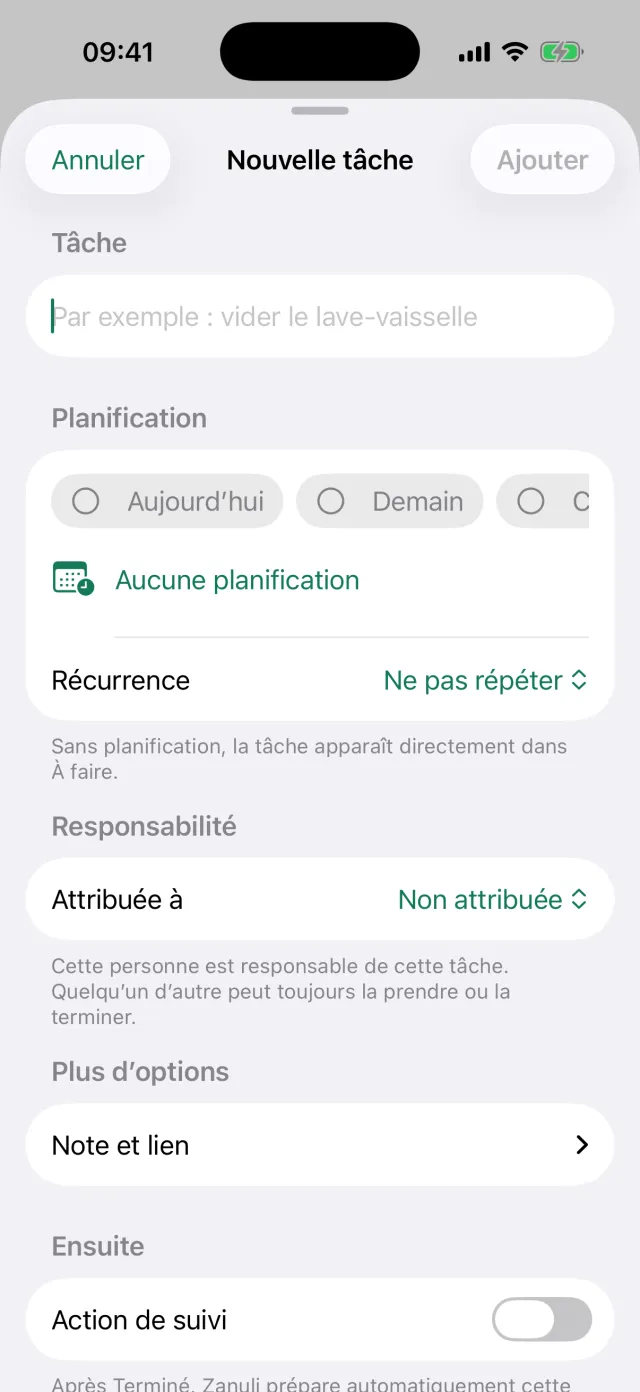
Le bouton plus en haut à droite ouvre Nouvelle tâche. Seul le nom est obligatoire ; tous les autres champs peuvent rester vides. Une tâche sans planification apparaît aussitôt sous À faire.
Les champs
- Tâche
- Le nom de la corvée, par exemple « Vider le lave-vaisselle ». Jusqu’à 240 caractères.
- Planification
- Choisissez Aujourd’hui, Demain, Ce week-end ou votre propre date et heure. Avec Aucune planification, la tâche apparaît directement sous À faire.
- Répétition
- Faites revenir la tâche automatiquement, par exemple chaque lundi. Elle devient alors une routine.
- Attribuée à
- La personne responsable. Quelqu’un d’autre peut tout de même la prendre ou la terminer.
- Note et lien
- De la place pour une précision (jusqu’à 500 caractères) et une adresse web commençant par http ou https.
- Action suivante
- Définissez la tâche suivante et son moment. Les routines automatiques peuvent proposer plusieurs suites ; choisissez la bonne à la fin de la tâche. L’écran affiche les tâches et points concernés.
Bon à savoir Si vous choisissez une plage horaire personnalisée, la fin doit suivre le début. Une tâche n’est enregistrée que si le nom n’est pas vide.
03
Prendre, reporter et planifier des tâches
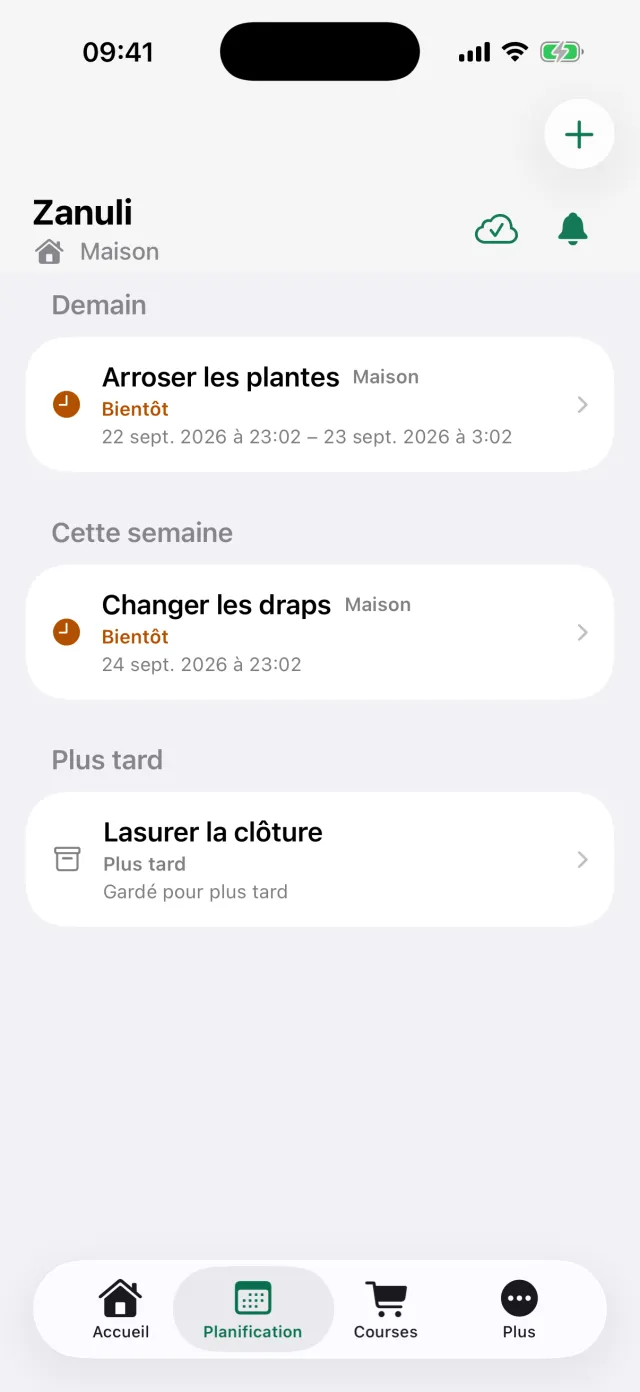
L’écran d’accueil montre ce qui demande de l’attention maintenant. Touchez le nom d’une tâche pour l’ouvrir, ou utilisez les boutons et les balayages pour la traiter rapidement. L’onglet Planification affiche les mêmes tâches par date, avec en bas tout ce que vous avez volontairement remis à plus tard.
Étape par étape
- Effectuer des tâches
Disponible à partir de Zanuli 1.3.9. Choisissez Tout le monde, Mes tâches ou Non attribuées. Touchez le nom pour retrouver les mêmes détails que dans Planning et Recherche. Terminé clôt la tâche ; Je m’en charge réserve seulement cette exécution. Annuler reste disponible cinq secondes.
Les champs
- Je m’en occupe
- Vous prenez la tâche. Tout le groupe voit immédiatement que vous vous en chargez. Relâcher la rend disponible.
- Terminé
- Balayez vers la gauche ou touchez le bouton. Pour une routine, la tâche revient au prochain moment prévu.
- En attente de
- Mettez en pause une tâche qui dépend de quelque chose ou de quelqu’un. Vous indiquez une raison et pouvez fixer un moment de contrôle.
- Reporter
- Choisissez quand revoir la tâche : un préréglage ou un moment de votre choix.
- Passer cette fois
- Ne saute que ce tour. La routine elle-même reste en place.
- Passer ce tour
- Dans une routine à tour de rôle, le tour passe à la personne suivante.
Bon à savoir Toutes les actions fonctionnent aussi avec VoiceOver. Zanuli fonctionne temporairement sans internet : votre modification est enregistrée localement puis synchronisée au retour de la connexion.
04
Agendas et planning hebdomadaire
Retrouvez les tâches planifiées et les rendez-vous du groupe dans une vue hebdomadaire. Disponible à partir de Zanuli 1.3.6 ; mettez à jour une ancienne app si ces boutons manquent.
Étape par étape
- Ouvrir la semaine
Dans l’app, choisissez Planification → Planning de la semaine. Sur l’écran de cuisine, touchez Planning de la semaine en haut. Les flèches permettent de passer à la semaine précédente ou suivante.
- Voir ou ajouter un élément
Touchez une tâche ou un rendez-vous pour voir les détails, puis Fermer pour revenir. Avec +, choisissez Ajouter une tâche ou Ajouter un rendez-vous. Saisissez le titre, les horaires et, si besoin, un lieu et une note.
- Choisir où enregistrer
Dans Enregistrer dans, choisissez Zanuli ou un agenda connecté autorisant l’ajout. Un rendez-vous Zanuli n’est pas automatiquement copié vers Google ou iCloud. À partir de Zanuli 1.3.9, modifiez et supprimez les événements simples compatibles depuis Planning si l’agenda partagé autorise l’écriture. Les séries, invitations et événements en lecture seule restent en lecture seule dans Zanuli. Gérez-les chez le fournisseur si vous y êtes autorisé, puis actualisez Zanuli. Voir Modifier et supprimer des événements.
- Choisir la vue de l’écran de cuisine
En tant que propriétaire du groupe, ouvrez + → Vue par défaut dans le planning. Choisissez Liste des tâches ou Planning de la semaine et enregistrez. Cela s’applique aux écrans de cuisine du groupe ; ils nécessitent Premium pour le groupe.
- Déplacer le début
À partir de Zanuli 1.3.6, modifier le début décale aussi la fin, en conservant la durée choisie ou le nombre de journées entières.
- Si un agenda est temporairement indisponible
À partir de Zanuli 1.3.6 : La vue hebdomadaire reste visible si un fournisseur rencontre une panne. Les événements récemment récupérés peuvent rester visibles pendant cinq minutes maximum, avec un avertissement et l’heure de récupération. Sans données récentes, le planning indique l’agenda manquant ; une journée vide ne signifie alors pas que rien n’est prévu. Zanuli réessaie automatiquement après le délai du fournisseur. L’ajout dans un agenda indisponible est temporairement désactivé ; l’ajout dans Zanuli reste possible. Reconnectez-vous uniquement si le message le demande.
- Planning hebdomadaire en colonnes
Disponible à partir de Zanuli 1.3.7. Mettez à jour le téléphone et la tablette de cuisine. La luminosité automatique était désactivée dans 1.3.6 ; cette version la rétablit. À partir du build 202610171200, le planning de l’écran de cuisine présente des colonnes bien séparées, les noms complets des jours et des dates plus grandes. Le jour actuel est marqué en vert et le week-end a un fond distinct. Les en-têtes restent visibles pendant le défilement vertical ; touchez un rendez-vous ou une tâche pour les détails. Sur l’écran de cuisine uniquement : ouvrez le planning pour sept colonnes avec horaires et une ligne pour les journées entières. Sur un écran étroit, balayez latéralement ; faites défiler verticalement pour les autres heures. Utilisez les boutons de semaine pour changer de semaine. Touchez une tâche ou un rendez-vous pour les détails, puis Fermer. L’app habituelle conserve sa vue actuelle.
- Ouvrir sur aujourd’hui
Disponible à partir de Zanuli 1.3.9. L’agenda s’ouvre sur aujourd’hui dans le fuseau horaire du groupe, même si la journée est vide. Revenir dans Planning ou rouvrir l’app ramène à aujourd’hui. Faites défiler vers les jours précédents ; les flèches changent de semaine. Aujourd’hui vous ramène directement. L’actualisation automatique conserve votre position de lecture.
- Planifier ensemble
Disponible à partir de Zanuli 1.3.9. Ouvrez Planning, puis Liste ou Semaine. Les flèches changent de semaine. Avec +, ajoutez une tâche, un événement ou un entretien, ou dictez une note. Dans Tous les groupes, choisissez d’abord un groupe pour les événements et repas. Plus tard reste destiné aux tâches sans moment choisi.
Bon à savoir Les rendez-vous ne rapportent pas de points de tâche. Le planning montre les tâches planifiées, sans prévoir les prochaines occurrences créées uniquement après l’achèvement d’une routine.
05
Connecter Google Agenda
À partir de Zanuli 1.3.6, associez votre propre compte Google au groupe choisi en tant que propriétaire. Vous décidez quels agendas le groupe et ses écrans de cuisine voient.
Étape par étape
- Ouvrir Agendas
Allez dans Plus → Intégrations → Agendas et choisissez Google Agenda en haut. Connectez-vous chez Google et examinez les autorisations demandées. Cela ne donne pas accès à vos messages Gmail.
- Choisir un agenda existant ou nouveau
Choisissez un agenda existant ou Gérer la connexion → Créer un agenda familial. Il s’agit d’un agenda distinct dans votre compte Google. Zanuli n’envoie aucune invitation et ne modifie pas les droits de partage Google.
- Choisir séparément le partage et l’ajout
Activez seulement l’agenda à partager. Autorisez séparément l’ajout de rendez-vous par les membres et les écrans de cuisine. Enregistrez puis actualisez le planning. Les agendas privés ne sont pas partagés automatiquement.
Bon à savoir Google a approuvé les accès aux agendas demandés par Zanuli. Vous donnez votre accord lors de la connexion, puis choisissez les agendas à partager. Le gestionnaire d’un compte professionnel ou scolaire peut appliquer des restrictions supplémentaires.
06
Connecter iCloud Agenda — en test
La connexion iCloud est incluse à partir de Zanuli 1.3.6. Le test complet avec un vrai compte iCloud n’est pas encore terminé.
Étape par étape
- Créer un mot de passe pour application
Dans votre compte Apple, ouvrez Connexion et sécurité → Mots de passe pour application et créez-en un pour Zanuli. N’utilisez pas votre mot de passe Apple habituel.
- Saisir les données dans Zanuli
Ouvrez Plus → Intégrations → Agendas → Agenda iCloud. Saisissez l’adresse e-mail du compte Apple et le mot de passe pour application uniquement dans le formulaire sécurisé. Ne partagez pas ce mot de passe par chat ou e-mail.
- Choisir l’agenda à partager
Après connexion, choisissez un agenda existant ou créez un agenda familial dans Gérer la connexion. Autorisez séparément l’ajout de rendez-vous par le groupe et enregistrez.
Bon à savoir Zanuli conserve les identifiants d’accès chiffrés. Seuls les agendas explicitement partagés apparaissent dans le groupe et sur ses écrans de cuisine.
07
Gérer, réparer et déconnecter les agendas
Dans Plus → Intégrations → Agendas, les options de connexion sont en haut, puis les agendas connectés. Seuls les propriétaires du groupe gèrent leurs propres connexions ; les membres voient les rendez-vous partagés et peuvent en ajouter si cela est autorisé.
Étape par étape
- Modifier
Disponible à partir de Zanuli 1.3.9. Touchez l’événement puis Modifier. Changez titre, début, fin, lieu ou notes et enregistrez. Déplacer le début déplace aussi la fin. L’agenda partagé doit autoriser l’écriture pour un événement externe.
Les champs
- Modifier le partage
- Touchez un agenda pour choisir son partage et l’autorisation d’ajout. Enregistrez vos modifications.
- Agenda rouge ou erreur
- Touchez la ligne rouge. Une fenêtre explique le problème et propose une action adaptée, comme reconnecter le compte. Terminez l’autorisation, puis vérifiez à nouveau les agendas partagés.
- Déconnecter
- Ouvrez Gérer la connexion → Déconnecter et confirmez. Zanuli supprime l’accès enregistré et arrête le partage. Après actualisation, les rendez-vous disparaissent de Zanuli ; agendas et rendez-vous restent chez Google ou iCloud.
- Aucun agenda visible
- Vérifiez le groupe choisi, la connexion et le partage. Un compte connecté sans agenda activé ne montre pas de rendez-vous. Outlook/Microsoft n’est pas encore disponible.
Bon à savoir Une erreur de chargement ne signifie pas que l’agenda est vide. Si la création d’un agenda n’est pas confirmée, vérifiez d’abord chez Google ou iCloud s’il existe, avant d’en créer un autre.
08
Tâches et entretien dans un agenda externe
À partir de Zanuli 1.3.6, vous pouvez aussi placer une tâche ou une tâche d’entretien dans un agenda Google ou iCloud partagé. Sans agenda externe connecté et partagé, ce choix reste masqué. L’ajout de rendez-vous doit être autorisé dans l’agenda choisi.
Étape par étape
- Choisir un agenda par défaut
En tant que propriétaire du groupe, ouvrez Planning → Planning hebdomadaire → + → Vue par défaut. Choisissez un Agenda externe par défaut partagé et modifiable, puis enregistrez. Les nouveaux rendez-vous utilisent cette destination, modifiable dans Enregistrer dans. Choisir soi-même conserve Zanuli comme choix initial. Les rendez-vous existants ne sont pas déplacés.
- Placer une tâche ou un entretien
Ouvrez Ajouter une tâche ou modifiez une tâche. Ouvrez si nécessaire Planification et autres options. Activez Placer aussi dans un agenda externe, puis choisissez l’agenda, la date et Journée entière ou début/fin. Dans un ensemble d’entretien, ce choix se fait pour chaque tâche sélectionnée. Il est désactivé au départ.
- Vérifier le placement
Enregistrez la tâche. Le serveur place aussi le rendez-vous après la fermeture de l’app. Rouvrez la tâche pour voir la confirmation ou l’attente. Le responsable et les points restent dans Zanuli. Un placement confirmé apparaît une seule fois dans le planning.
- Déplacer, terminer et répéter
Les modifications dans Zanuli mettent à jour le même rendez-vous lié. Terminer ajoute une coche au titre externe. Chaque prochaine occurrence réellement créée reprend le choix ; aucune série hypothétique n’est créée à l’avance. Désactiver retire le placement géré, sauf si une modification externe doit être examinée.
- Créer une tâche à partir d’un rendez-vous
Ouvrez un rendez-vous dans le planning hebdomadaire et touchez Créer une tâche. Son nom est prérempli ; modifiez-le si nécessaire, puis confirmez. La tâche apparaît dans la planification, où vous pouvez l’attribuer et la terminer. Réessayer ne crée aucun doublon.
Bon à savoir Un rendez-vous externe ordinaire et modifiable reste lié à la même tâche. Les changements de nom et d’heure vont dans les deux sens ; une suppression externe confirmée retire uniquement l’occurrence ouverte. L’historique terminé, les points et les autres répétitions sont conservés. Des modifications simultanées contradictoires affichent un conflit. Une erreur de connexion ou de droits ne supprime aucune tâche. Un rendez-vous Zanuli, une invitation, un rendez-vous externe récurrent ou un agenda en lecture seule crée une tâche indépendante. Le formulaire l’indique ; le rendez-vous d’origine ne sera pas modifié avec elle. Déconnecter laisse les rendez-vous chez le fournisseur. Les notes privées et coordonnées ne sont pas copiées.
09
Routines et le menu Plus
Une tâche avec une répétition devient une routine. Sous Plus → Routines, vous les voyez toutes réunies, y compris les tâches préparées par un appareil connecté. Plus est aussi l’endroit pour vos groupes, votre compte, les intégrations et l’export de vos données.
Étape par étape
- Retrouver les routines
Disponible à partir de Zanuli 1.3.9. Planning → Routines et entretien rassemble tâches récurrentes, entretien, rotations et routines connectées. L’entretien plus lointain reste accessible. Voir la routine dans les détails ouvre les réglages de cette routine. Les droits de gestion dépendent toujours de votre rôle.
Les champs
- Routines
- Toutes les tâches récurrentes du groupe. Les groupes gratuits ont deux routines actives au maximum.
- Routine à tour de rôle
- Créez une routine tournante avec +. Choisissez personnes, tâches, ordre et planification. Gérez-les dans Plus → Routines. Sauter ou transmettre un tour ne modifie pas automatiquement toute la routine.
- Activité
- Une chronologie de ce qui s’est passé dans le groupe, sur une période au choix.
- Statistiques
- Réalisations et points confirmés par personne et tâche, avec choix de période et détails.
- Changer d’espace
- Passez d’un groupe à l’autre quand vous en avez plusieurs.
- Exporter les données
- Téléchargez ce que Zanuli conserve sur votre groupe.
10
La liste de courses
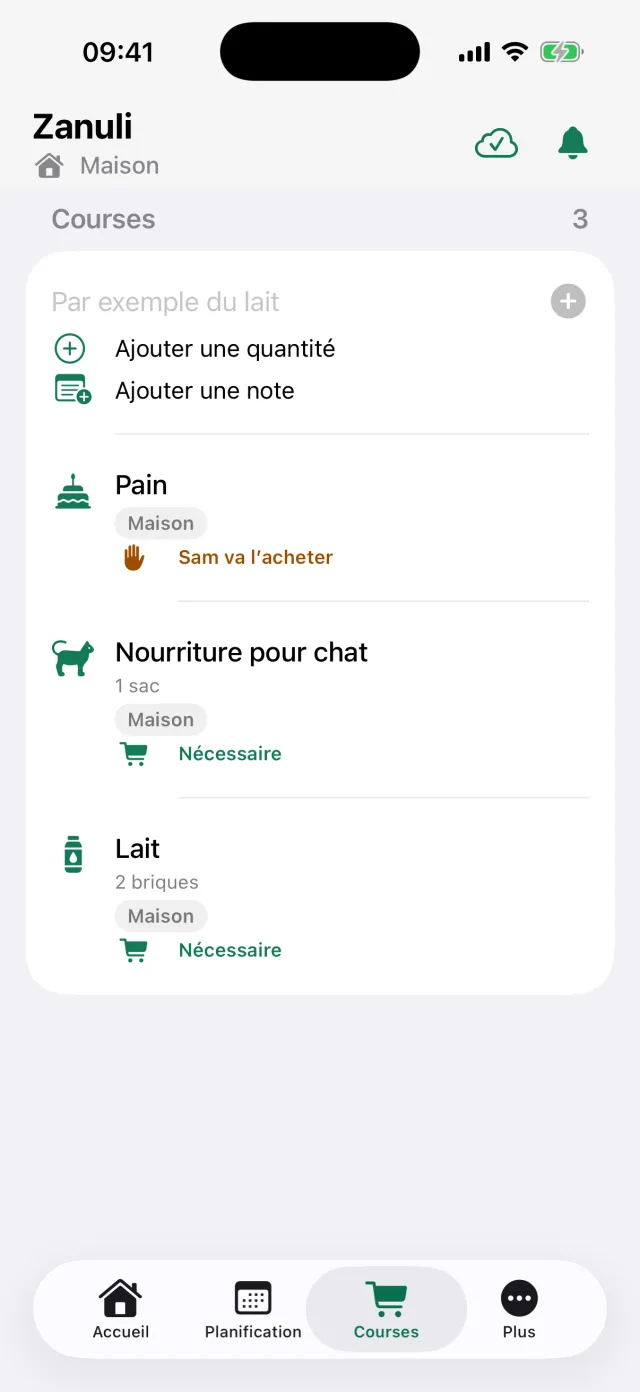
La liste de courses appartient à tout le groupe. Chacun peut y ajouter quelque chose et tout le monde voit ce qui manque encore — même quand vous êtes déjà en magasin.
Étape par étape
- Noter et partager
Disponible à partir de Zanuli 1.3.9. Accueil propose Dicter ou saisir ; Courses propose la dictée directe avec Courses comme destination suggérée. Vérifiez groupe, destination, texte et quantité avant de confirmer. Touchez le nuage pour connaître l’état de synchronisation et de confirmation, puis Réessayer. Des tâches à jour ne prouvent pas qu’un agenda externe est à jour.
Les champs
- Ajout rapide
- Tapez le nom et touchez le plus. Zanuli propose des articles d’après vos courses précédentes.
- Ajouter une quantité
- Facultatif, par exemple « 2 briques ». Jusqu’à 99 unités.
- Ajouter une note
- Une courte précision, par exemple une marque ou un parfum.
- Je le prends
- Montrez au groupe que vous vous en chargez, pour éviter les doublons.
- Acheté
- Balayez vers la gauche pour retirer l’article de la liste. Vers la droite pour le supprimer.
11
Boîte de réception : noter vite fait
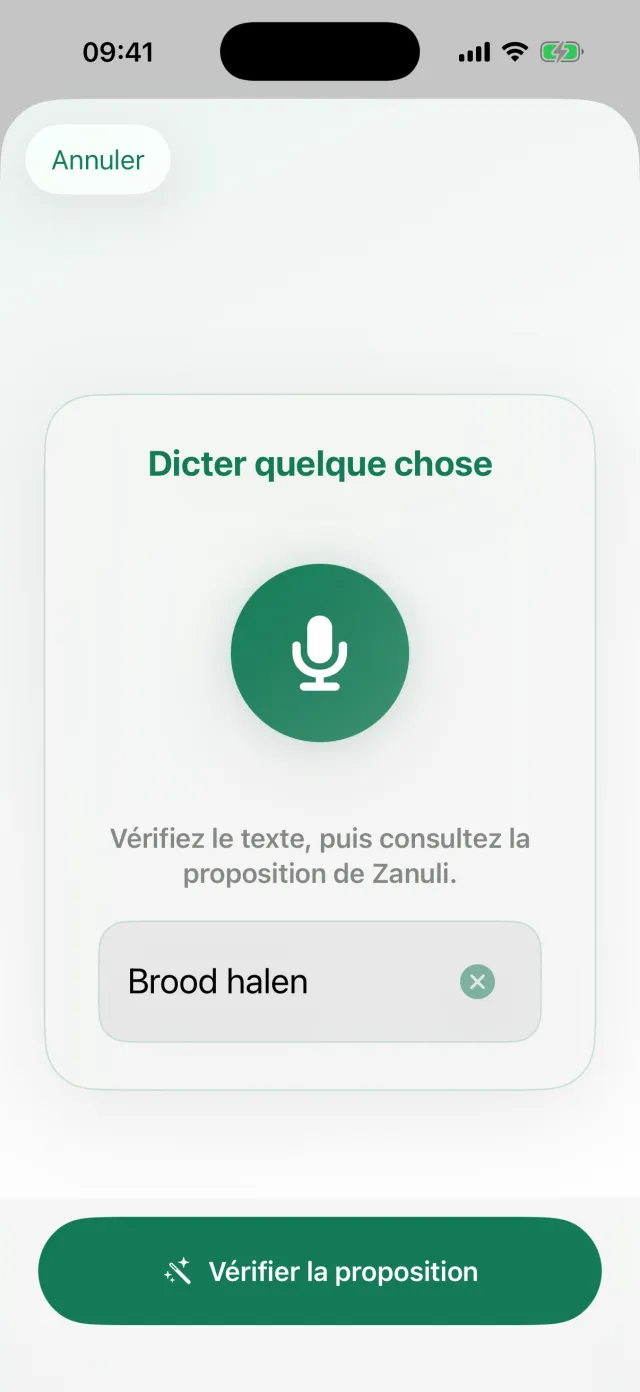
Parfois, vous voulez noter quelque chose sans en faire tout de suite une tâche complète. Mettez-le dans la boîte de réception : écrivez-le ou dictez-le. Vous le classerez plus tard.
Étape par étape
- Noter
Touchez Dicter quelque chose ou écrivez votre note. L’application transforme la parole en texte.
- Vérifier
Vous voyez d’abord la proposition et pouvez corriger le texte avant de continuer.
- Classer l’élément
Choisissez si cela devient une tâche, une course ou un élément En attente de, puis complétez planification ou quantité.
- Ou conserver
Laissez l’élément dans la boîte de réception jusqu’à ce que vous ayez le temps.
Bon à savoir Le texte dicté sert de nom de tâche et respecte la même limite de 240 caractères.
12
Votre groupe, membres et personnes
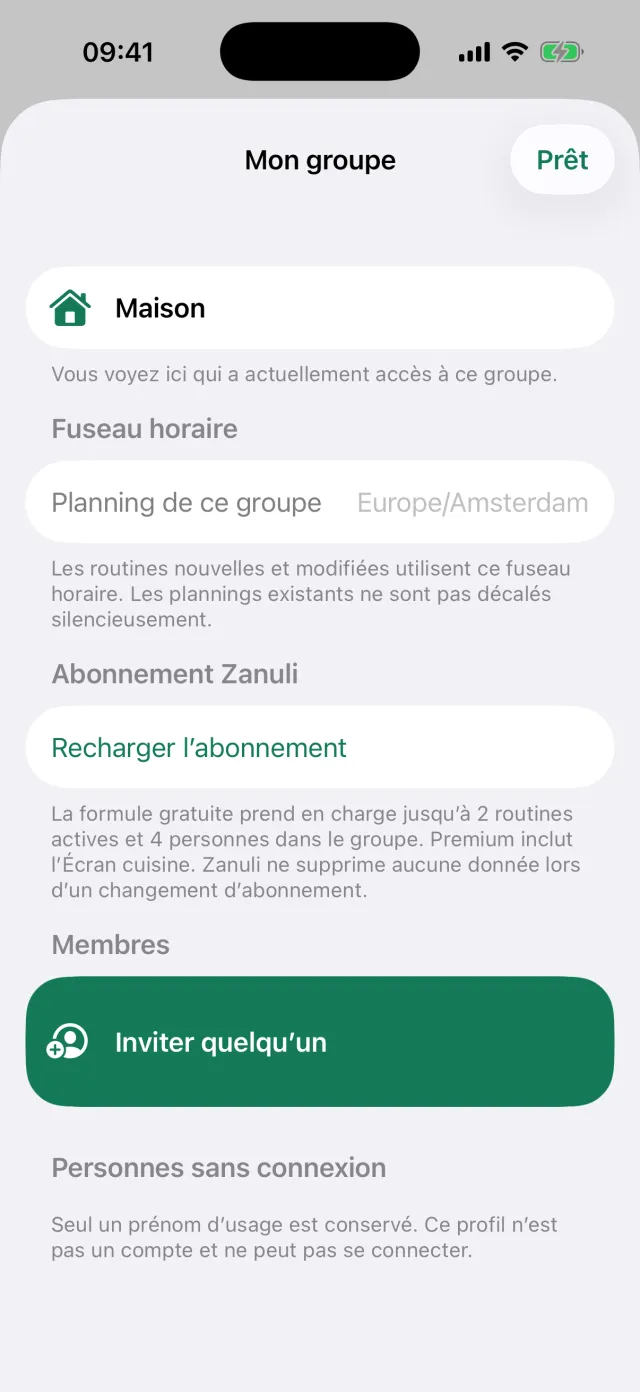
Sous Plus → Mon groupe, vous gérez qui fait partie du groupe. Il y a deux types de participants : les membres avec leur propre compte, et les personnes sans connexion — les enfants par exemple — qui reçoivent des tâches mais ne se connectent pas.
Les champs
- Inviter quelqu’un
- Crée un code QR et un code à partager. Une invitation est utilisable une fois et valable sept jours.
- Membres
- Toute personne avec son propre compte. Le propriétaire peut nommer un administrateur ou retirer un membre.
- Personnes sans connexion
- Seul un prénom (jusqu’à 80 caractères) est conservé. Ce n’est pas un compte et il ne permet pas de se connecter.
- Planification de ce groupe
- Le fuseau horaire dans lequel les routines sont planifiées. Seul le propriétaire peut le changer ; les accords existants ne se décalent pas en silence.
- Abonnement Zanuli
- Affiche l’état et les limites, avec le bouton pour voir ou essayer Premium.
- Appareils partagés
- C’est ici que vous associez un iPad comme écran de cuisine.
Bon à savoir La version gratuite permet deux routines actives et quatre personnes dans le groupe. Premium s’applique par groupe et non par personne, et ajoute les routines illimitées, l’écran de cuisine et les intégrations.
13
Associer un écran de cuisine
Disponible à partir de Zanuli 1.3.7. À partir du build 202610171000, la tablette affiche le QR code et le téléphone confirme le groupe. Mettez à jour les deux appareils pour ce parcours. La tablette n’a pas besoin de compte personnel.
Étape par étape
- Commencer sur la tablette
Ouvrez Zanuli sans vous connecter, puis choisissez Configurer l’écran de cuisine → Afficher le QR code sur cette tablette.
- Scanner avec le téléphone
Sur votre téléphone connecté, ouvrez Plus → Mon groupe → Appareils partagés → Associer l’écran de cuisine. Choisissez Scanner le QR code sur la tablette. L’appareil photo habituel peut aussi ouvrir le lien Zanuli.
- Confirmer le groupe
Vérifiez l’écran, choisissez un groupe que vous gérez et touchez Confirmer l’association. Un groupe unique est présélectionné ; la confirmation reste nécessaire.
- Garder la tablette ouverte
Après confirmation, la tablette s’ouvre automatiquement comme écran de cuisine. Les deux appareils ont besoin d’Internet. Le QR code est valable dix minutes. Créez un nouveau code sur la tablette s’il expire.
Les champs
- Associer à nouveau une tablette
- À partir du build 202610171100 : révoquez l’ancienne association sur le téléphone dans Plus → Mon groupe → Appareils partagés. Gardez la tablette en ligne ; après la prochaine vérification, elle revient à l’écran de départ. Choisissez Configurer l’écran de cuisine et affichez un nouveau QR code. Le groupe et les tâches enregistrées restent disponibles. Les actions non envoyées de la tablette révoquée sont supprimées. Une simple perte d’Internet ne supprime pas l’association.
- Ancienne version de l’app
- Dans les builds précédents, le téléphone crée encore le code dans Plus → Mon groupe → Appareils partagés. Scannez ou collez ce code dans la fenêtre d’association de l’ancienne tablette. Sur une tablette mise à jour, choisissez Utiliser un ancien code d’association. Les tablettes déjà associées continuent de fonctionner ; aucune nouvelle association n’est nécessaire.
- Invitation à associer un écran
- Disponible à partir de Zanuli 1.3.7. À partir du build 202610170900. À l’ouverture de l’app habituelle, le propriétaire du groupe peut voir une invitation si le groupe choisi n’a pas encore d’écran associé. Choisissez Associer votre écran pour scanner le QR code sur la tablette, ou Plus tard pour continuer. Le texte varie. Sur cet appareil, le même compte voit ce message au maximum une fois tous les sept jours, même en changeant de groupe. Un écran associé temporairement hors ligne empêche toujours l’invitation. Aucune invitation n’apparaît si la vérification échoue.
- À savoir
- L’association est gratuite ; un écran de cuisine actif nécessite Premium pour le groupe. Le délai commence à l’affichage, même si vous fermez ensuite l’app ou annulez la configuration. Il s’agit d’un message dans l’app, pas d’une notification push. Le délai est enregistré sur cet appareil et ne passe pas automatiquement sur un autre. Si vous aviez choisi Non, la mise à jour laisse d’abord sept jours sans invitation. L’association manuelle reste possible dans Plus → Mon groupe → Appareils partagés.
Bon à savoir Il vous faut un iPad avec iPadOS 17 ou ultérieur, internet et Premium pour le groupe. Sans Premium actif, l’association est conservée mais l’iPad n’affiche pas la vue d’ensemble.
14
Utiliser l’écran de cuisine
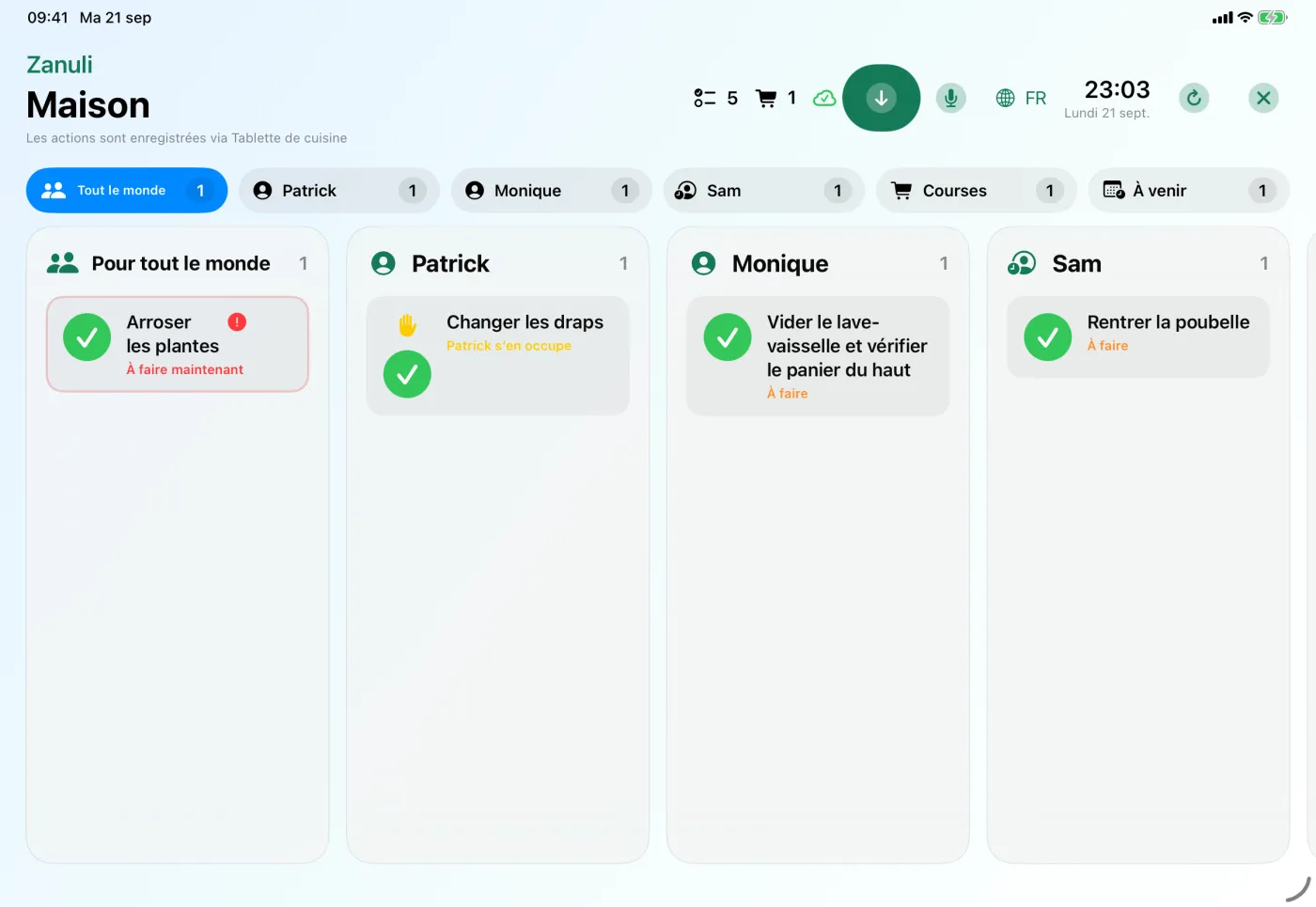
L’écran de cuisine affiche les tâches par personne côte à côte, avec des colonnes pour les courses et pour ce qui arrive. Quiconque passe voit d’un coup d’œil ce qu’il reste à faire et peut le valider sur place.
Les champs
- Colonnes
- Tout le monde contient les tâches non attribuées. Chaque personne a en plus sa propre colonne.
- Terminé
- Validez une tâche directement sur l’écran. Annuler revient en arrière immédiatement.
- Courses
- La liste partagée est aussi visible et modifiable depuis l’écran de cuisine.
- Dicter quelque chose
- Ajoutez une tâche ou une course au micro, sans taper.
- Langue
- L’écran de cuisine a son propre choix de langue, indépendant des téléphones de la maison.
- Déverrouiller la gestion
- Protège les réglages, pour que l’écran puisse rester dans la cuisine.
- Déplacer
- Maintenez une tâche compatible et faites-la glisser vers une colonne surlignée. Vérifiez la destination et confirmez Déplacer. Pour À venir, choisissez Disponible à partir de. Déplacer ne termine pas la tâche ; l’affectation d’une tâche récurrente peut aussi concerner les prochaines occurrences. Les courses et tâches tournantes ne se déplacent pas ainsi.
- Luminosité automatique
- Disponible à partir de Zanuli 1.3.7. Mettez à jour le téléphone et la tablette de cuisine. La luminosité automatique était désactivée dans 1.3.6 ; cette version la rétablit.
15
Intégrations : Shelly et Home Connect
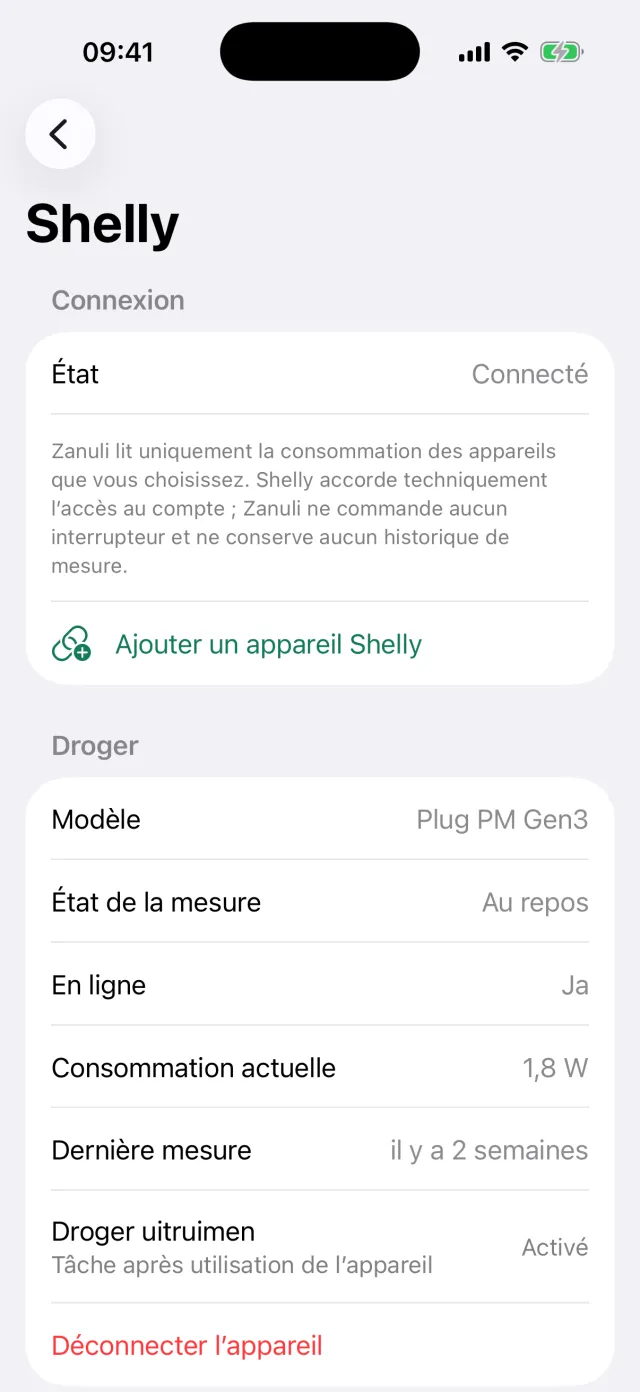
Zanuli peut transformer un appareil qui a fini son cycle en tâche partagée. Vous choisissez quel appareil participe ; Zanuli ne commande pas vos appareils et n’actionne aucun interrupteur.
Les champs
- Shelly
- Une prise Shelly Plug PM Gen3 mesure la consommation du lave-linge par exemple. Zanuli reconnaît un cycle terminé et peut préparer une tâche comme « Étendre le linge ».
- Durée minimale
- Évite qu’un bref pic compte comme un cycle. Réglable de 1 à 360 minutes.
- Home Connect
- Connecte un lave-vaisselle compatible. Après une fin de programme confirmée, une tâche comme « Vider le lave-vaisselle » apparaît.
- Signaux d’entretien
- Les alertes de sel ou de liquide de rinçage peuvent aussi devenir une tâche.
- Nom et moment de la tâche
- Pour chaque appareil, vous décidez du nom de la tâche et du moment où elle apparaît.
- Automatisation activée
- Désactive temporairement la tâche automatique sans rompre la connexion.
Bon à savoir Home Connect n’est pas encore ouvert à tous ; la disponibilité dépend de l’accord du fournisseur et de l’accès affiché par Zanuli. Utilisez uniquement les appareils et événements proposés. Shelly est indépendant de cet accord. Créer une automatisation exige Premium et les droits de groupe adaptés.
16
Compte, nom et langue
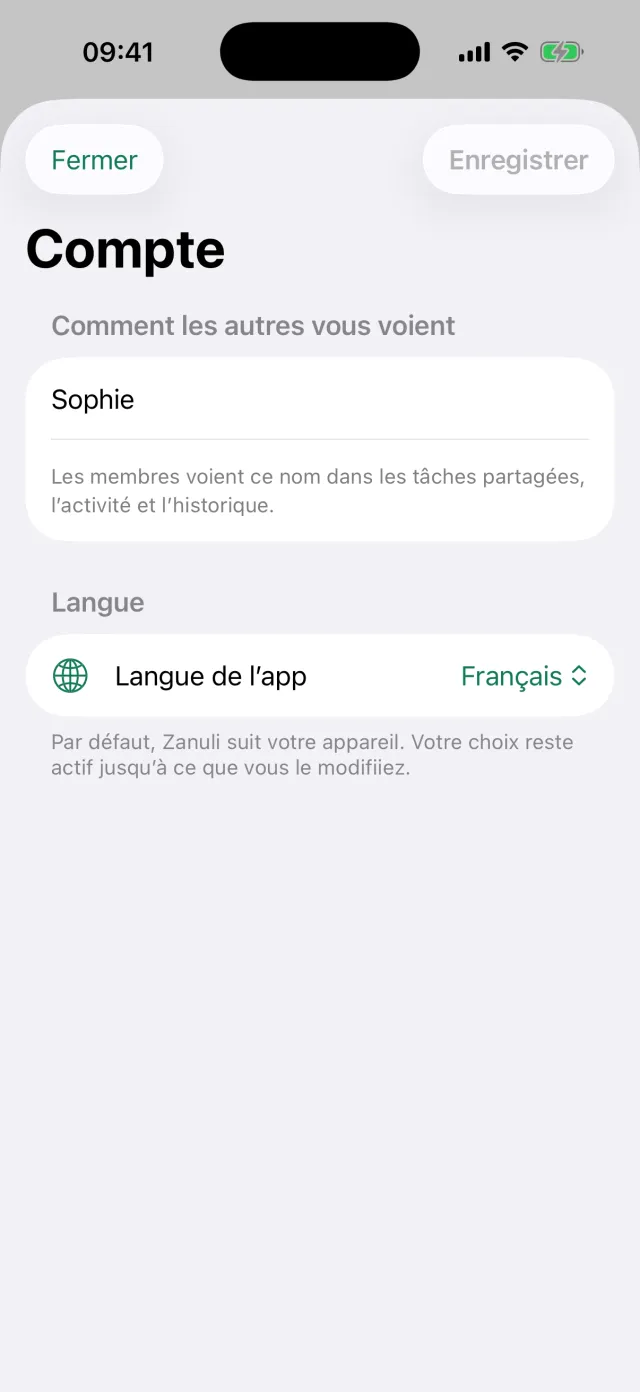
Sous Plus → Compte, vous gérez votre nom et la langue de l’application. Ces réglages sont personnels ; ils ne changent pas la langue des autres membres ni celle de l’écran de cuisine.
Les champs
- Comment les autres vous voient
- Votre nom affiché, jusqu’à 80 caractères. Les membres le voient sur les tâches partagées, l’activité et l’historique.
- Langue de l’application
- La langue préférée choisie sur l’écran de bienvenue est votre réglage initial. Ici, vous pouvez choisir une autre langue ou suivre celle de votre appareil.
- Votre position
- Détermine comment l’écran de cuisine s’adapte au lever et au coucher du soleil.
- Changer de compte
- Connectez-vous avec un autre compte sans réinstaller l’application.
- Supprimer le compte
- Supprime votre compte. Cette étape demande une confirmation.
17
Statistiques : qui a fait quoi et quand ?
Ouvrez Plus → Statistiques pour voir les réalisations par personne et par tâche. Les nombres et les points confirmés sont séparés : les points ne mesurent pas des heures de travail.
Les champs
- Période
- Choisissez Cette semaine, Semaine précédente, Ce mois, Trimestre ou Choisir une période. Précisez l’année du trimestre ou les dates de début et de fin. Le fuseau du groupe est utilisé.
- Qui
- Affichez Tout le monde ou une personne. Touchez un nom dans Par personne pour voir ses tâches et réalisations.
- Par tâche
- Touchez une tâche pour voir qui l’a réalisée et quand. Ses statistiques sont aussi accessibles depuis les détails de la tâche.
- Nombres et points
- Les réalisations enregistrées comptent, sauf celles exclues. Seuls les points confirmés entrent dans le total des points. Une période vide ne signifie pas qu’une personne n’a jamais fait de tâche.
- Points par défaut
- Les administrateurs définissent les valeurs et gèrent les variantes de nom. Les points déjà gagnés restent conservés.
Bon à savoir Utilisez cette vue pour discuter de la répartition. Elle reflète ce qui est enregistré dans Zanuli ; le travail réalisé hors de l’app n’est pas mesuré automatiquement.
18
Points par défaut et noms de tâches en double
Disponible à partir de Zanuli 1.3.2.
Attribuez une valeur fixe à une tâche pour ne pas noter chaque réalisation à nouveau. Cela inclut les tâches automatiques et les étapes suivantes réutilisables.
Étape par étape
- Choisir la tâche
En tant qu’administrateur du groupe, ouvrez Plus → Statistiques → Points par défaut. Cherchez une tâche, vérifiez les variantes de nom incluses, choisissez 1, 2 ou 3 points et enregistrez.
- Associer un autre nom
Les noms identiques et variantes connues sont regroupés. Avec Associer un autre nom, confirmez qu’un autre nom désigne la même tâche. Zanuli le mémorise dans votre groupe et type de tâche. Oublier l’association supprime ce lien.
- Directement dans une routine ou un appareil
Modifier la routine et les tâches Shelly ou Home Connect proposent aussi les points par réalisation. Vérifiez les tâches affichées avant d’enregistrer une même valeur pour tout le groupe de noms.
Bon à savoir L’enregistrement concerne les réalisations futures, pas les points déjà gagnés. Les tâches et leur historique restent conservés. Les nouvelles tâches au nom reconnu gardent leurs points jusqu’à l’enregistrement commun du groupe de noms.
19
Apple Watch : tâches et courses
Disponible à partir de Zanuli 1.3.5.
L’app Watch fonctionne via votre iPhone jumelé. Aucun compte Zanuli séparé n’est nécessaire sur la montre. watchOS 10 ou ultérieur est requis.
Étape par étape
- Commencer sur l’iPhone
Connectez-vous à Zanuli sur l’iPhone jumelé et choisissez votre groupe. Ouvrez ensuite Zanuli sur la Watch ; elle affiche les tâches de ce contexte.
- Terminer les tâches et cocher les courses
Cochez une tâche sur la Watch. S’il reste des courses, Courses apparaît en haut. Ouvrez la liste et cochez vos achats.
- Synchronisation
Synchronisation signifie que le serveur n’a pas encore confirmé l’action. Ouvrez Zanuli sur l’iPhone et vérifiez la connexion. Les actions conservées sont réessayées dès que possible. La Watch ne contacte pas seule le serveur ; consultez les refus sur l’iPhone.
Bon à savoir La Watch reçoit au maximum 50 éléments par transfert. Consultez l’iPhone pour la vue complète.
20
Widgets et saisie vocale rapide
Le widget Zanuli affiche un aperçu enregistré de votre groupe actif. Ouvrez d’abord l’app et sélectionnez le bon groupe.
Étape par étape
- Ajouter et utiliser le widget
Ajoutez le widget Zanuli sur l’écran d’accueil de votre iPhone ou iPad. Des vues petite, moyenne et grande existent. Touchez un élément pour l’ouvrir ; les boutons affichés permettent de cocher tâches ou courses.
- Saisie vocale depuis le widget
À partir de 1.3.6, le widget moyen a un bouton microphone. Il ouvre la saisie vocale du bon groupe dans Zanuli. L’enregistrement ne commence qu’après votre action et votre autorisation. Vérifiez le texte reconnu avant d’enregistrer.
Bon à savoir Saisie vocale du widget : Disponible à partir de Zanuli 1.3.6. iOS décide quand actualiser le widget ; ce n’est pas un écran continuellement en direct. Ouvrez Zanuli si les données sont anciennes.
21
Exemples de tâches et ensembles d’entretien
Disponible à partir de Zanuli 1.3.6.
Partez d’exemples et choisissez uniquement les tâches adaptées à votre foyer. Rien n’est ajouté sans votre sélection et confirmation.
Étape par étape
- Ajouter une tâche d’entretien
À partir de Zanuli 1.3.6 : ouvrez + dans Accueil ou Planification, puis Ajouter une tâche d’entretien. Les choix d’entretien s’affichent directement. Activez le bouton à droite du nom de la tâche. Vous pouvez ensuite adapter le nom, la date et la répétition. Aucune n’est cochée au départ. Plus → Choisir des exemples de tâches propose toujours tous les ensembles.
- Tâche d’entretien personnalisée
Choisissez Tâche personnalisée en haut pour ouvrir un formulaire vide. Saisissez le nom de votre tâche et choisissez une première date. La répétition et les coordonnées sont facultatives. La confirmation ajoute uniquement cette tâche personnalisée, sans les exemples sélectionnés.
- Planifier l’entretien
Choisissez la répétition, activez le choix de date et renseignez la première date obligatoire. Suivez la notice de l’appareil ou l’accord avec le prestataire. Touchez la ligne Coordonnées pour renseigner entreprise, contact, téléphone, e-mail et site web. Les remarques ont un champ séparé. Coordonnées et remarques sont enregistrées ensemble comme note (500 caractères maximum), le site web comme lien. Après enregistrement, ouvrez la tâche et choisissez Plus d’options → Note et lien pour modifier ces données.
- Vérifier et ajouter
Vérifiez la sélection et ajoutez les tâches. Nom, planification, note et lien sont conservés dans chaque tâche. Modifiez une tâche existante si l’entretien change plutôt que d’ajouter le même exemple à nouveau.
22
Mettre à jour l’app et voir les nouveautés
Disponible à partir de Zanuli 1.3.5.
Zanuli recherche une version publique plus récente à l’ouverture et au retour depuis l’arrière-plan. Une version TestFlight n’est pas une mise à jour publique.
Étape par étape
- Mettre à jour
Dans Plus → App → Version, Nouvelle version disponible / Mettre à jour apparaît lorsqu’une version plus récente est trouvée. Le bouton ouvre l’App Store. Plus tard ferme le message. Zanuli n’installe pas la mise à jour lui-même et ne force pas la fermeture.
- Voir les nouveautés
Après la mise à jour, vous pouvez voir les nouveautés une première fois. Elles restent dans Plus → Nouveautés avec un lien vers l’historique complet. Les mises à jour automatiques quand l’app est fermée dépendent d’iOS et de vos réglages App Store.
- Votre version installée
Disponible à partir de Zanuli 1.3.9. Plus → App → Version affiche la version et le numéro de build installés. Plus → Nouveautés affiche la même version, ses changements et les liens vers le guide. L’historique complet ouvre le site à votre version. Une nouvelle entrée sur le site n’installe pas de mise à jour.
Bon à savoir Apple peut distribuer une version progressivement. Zanuli reste utilisable hors ligne ou en cas d’erreur du Store ; l’absence du bouton ne prouve alors pas qu’aucune mise à jour n’existe.
23
Synchronisation, aide et données
Une modification locale n’est pas encore une confirmation du serveur. En cas de doute, vérifiez la synchronisation avant de supposer que tout le monde voit le changement.
Étape par étape
- Nuage rouge ou erreur
Vérifiez internet et le groupe, actualisez puis lisez le message. Un nuage rouge signale un problème de synchronisation. Ne supprimez pas l’app pour le résoudre : des actions peuvent ne pas avoir été envoyées.
- Signaler un problème
Utilisez Plus → Donner un avis et décrivez l’écran, l’action et le résultat. La version est dans Plus → App. Ne partagez ni mots de passe, ni codes, ni contenu d’agenda privé. L’aide pour la première tâche permet de revoir les explications de départ.
- Exporter ou supprimer le compte
Plus → Exporter les données crée un fichier JSON partageable. Gardez-le privé. Supprimer le compte se trouve dans Plus → Compte et exige confirmation ; lisez les conséquences affichées. Supprimer un compte ne revient pas à résilier un abonnement App Store.
- Noter et partager
Disponible à partir de Zanuli 1.3.9. Accueil propose Dicter ou saisir ; Courses propose la dictée directe avec Courses comme destination suggérée. Vérifiez groupe, destination, texte et quantité avant de confirmer. Touchez le nuage pour connaître l’état de synchronisation et de confirmation, puis Réessayer. Des tâches à jour ne prouvent pas qu’un agenda externe est à jour.
24
Gérer la luminosité de l’écran de cuisine
Disponible à partir de Zanuli 1.3.7. Mettez à jour le téléphone et la tablette de cuisine. La luminosité automatique était désactivée dans 1.3.6 ; cette version la rétablit.
Étape par étape
- Définir un code de gestion
En tant que propriétaire du groupe, ouvrez Plus → Compte → Écran de cuisine → Code de gestion dans l’app habituelle. Saisissez deux fois six chiffres et enregistrez. Le code concerne tous les écrans de ce groupe. Un nouveau code remplace le précédent ; le code de l’iPad ne change pas. À partir du build 202610171200, cette page affiche le code sur le téléphone utilisé pour le définir, tant que vous êtes propriétaire du groupe. Il est conservé de façon sécurisée sur cet appareil et n’est pas copié automatiquement sur d’autres téléphones. Un code existant ne peut pas être récupéré : redéfinissez-le une fois pour le voir ici. Après modification sur un autre appareil, l’ancien code local n’est plus affiché.
- Régler la luminosité
Ouvrez Gérer sur l’écran de cuisine et saisissez le code. Choisissez la luminosité du jour, du soir et de la nuit. La réduction supplémentaire est réglée sur 01 h–06 h à 2%. Modifiez les horaires et la luminosité, ou désactivez le réglage automatique. Enregistrez ; les autres écrans du groupe reçoivent la modification en environ une minute. Les horaires suivent le fuseau du groupe.
- Toucher et revenir
À partir du build 202610171300, Gérer ouvre un panneau avec six points, de grandes touches numériques et une touche d’effacement. Touchez ensuite Déverrouiller. Sans confirmation du bon code à temps, il se ferme dix secondes après l’ouverture, même avec des chiffres saisis. Au-dessus des colonnes, de grands boutons avec flèches permettent de passer à la semaine précédente ou suivante, avec la période complète et Cette semaine. Lorsque l’écran est sombre, le premier toucher l’éclaire seulement ; touchez ensuite la tâche ou le rendez-vous. Choisissez la luminosité et sa durée après interaction. Les réglages restent lisibles et se verrouillent après trois minutes sans interaction. Cinq codes erronés imposent quinze minutes d’attente ; le propriétaire peut définir un nouveau code dans l’app habituelle. Quitter le mode cuisine exige toujours l’authentification administrateur existante.
- Planning hebdomadaire en colonnes
À partir du build 202610171200, le planning de l’écran de cuisine présente des colonnes bien séparées, les noms complets des jours et des dates plus grandes. Le jour actuel est marqué en vert et le week-end a un fond distinct. Les en-têtes restent visibles pendant le défilement vertical ; touchez un rendez-vous ou une tâche pour les détails. Sur l’écran de cuisine uniquement : ouvrez le planning pour sept colonnes avec horaires et une ligne pour les journées entières. Sur un écran étroit, balayez latéralement ; faites défiler verticalement pour les autres heures. Utilisez les boutons de semaine pour changer de semaine. Touchez une tâche ou un rendez-vous pour les détails, puis Fermer. L’app habituelle conserve sa vue actuelle.
Bon à savoir Le réglage réduit uniquement la luminosité lorsque Zanuli est visible ; il n’active pas le mode économie d’énergie d’iPadOS. La luminosité précédente revient à la sortie. Un lieu configuré permet de suivre la lumière du jour ; sinon des horaires fixes s’appliquent. Les réglages confirmés restent utilisables jusqu’à sept jours en cas de perte temporaire d’Internet.
25
Vos recettes et liens de recettes
Disponible à partir de Zanuli 1.3.9.
Enregistrez les recettes avec votre groupe, choisissez-les pour un repas et ajoutez seulement les ingrédients nécessaires aux courses. La recette planifiée s’ouvre aussi sur l’écran de cuisine.
Étape par étape
- Enregistrer une recette
Choisissez un groupe et ouvrez Planning → Recettes → Ajouter une recette. Saisissez un nom et le nombre de personnes. Ajoutez les ingrédients avec leurs quantités et confirmez chacun avec Ajouter un ingrédient. Saisissez les étapes, un lien complet http/https ou les deux. Enregistrez. Tous les membres du groupe peuvent consulter, modifier et supprimer les recettes.
- Associer à un repas
Ouvrez Planifier un repas, choisissez un jour puis Choisir une recette. Ouvrez la recette et choisissez Utiliser cette recette. Le nom et les ingrédients sont remplis ; ajustez les quantités si besoin. Le nombre de personnes ne recalcule pas automatiquement les quantités. Enregistrez le repas. Chaque groupe peut prévoir un repas par jour.
- Choisir les courses
Ouvrez le repas enregistré et choisissez les ingrédients pour les courses. Sélectionnez le nécessaire et confirmez Ajouter. Un article en cours de même nom et quantité est ignoré. Les quantités ne sont pas additionnées. Modifier ou supprimer une recette ou un repas ne change pas les courses déjà ajoutées.
- Lire en cuisinant
Sur l’écran de cuisine associé, ouvrez le planning hebdomadaire et touchez le repas. Consultez ingrédients, quantités et préparation. Ouvrir la recette originale affiche le site enregistré ; Fermer vous ramène au planning. Les liens n’importent pas automatiquement les textes ou ingrédients. Le site exige internet et peut avoir ses propres conditions d’accès.
- Les recettes planifiées sont conservées
Zanuli conserve la version choisie avec le repas. Une modification ou suppression ultérieure dans Recettes ne change pas ce repas. Choisissez à nouveau la recette pour utiliser la nouvelle version. Dissocier conserve les ingrédients. En cas d’échec, réessayez la même action ; si quelqu’un a modifié la recette entre-temps, fermez et rouvrez le formulaire.
26
Votre journée, tâches et routines
Disponible à partir de Zanuli 1.3.9.
Accueil présente votre journée. Planning affiche directement tâches et événements ensemble. Les quatre onglets principaux restent en place.
Étape par étape
- Effectuer des tâches
Choisissez Tout le monde, Mes tâches ou Non attribuées. Touchez le nom pour retrouver les mêmes détails que dans Planning et Recherche. Terminé clôt la tâche ; Je m’en charge réserve seulement cette exécution. Annuler reste disponible cinq secondes.
- Planifier ensemble
Ouvrez Planning, puis Liste ou Semaine. Les flèches changent de semaine. Avec +, ajoutez une tâche, un événement ou un entretien, ou dictez une note. Dans Tous les groupes, choisissez d’abord un groupe pour les événements et repas. Plus tard reste destiné aux tâches sans moment choisi.
- Retrouver les routines
Planning → Routines et entretien rassemble tâches récurrentes, entretien, rotations et routines connectées. L’entretien plus lointain reste accessible. Voir la routine dans les détails ouvre les réglages de cette routine. Les droits de gestion dépendent toujours de votre rôle.
- Noter et partager
Accueil propose Dicter ou saisir ; Courses propose la dictée directe avec Courses comme destination suggérée. Vérifiez groupe, destination, texte et quantité avant de confirmer. Touchez le nuage pour connaître l’état de synchronisation et de confirmation, puis Réessayer. Des tâches à jour ne prouvent pas qu’un agenda externe est à jour.
- Gestion et premiers pas
Plus possède des entrées fixes pour Écran de cuisine et Agendas. Choisissez un groupe ; seuls les responsables autorisés peuvent associer un écran. Un nouveau groupe vide bénéficie de l’aide à la première tâche ; l’invitation à commencer ensemble peut être fermée.
- Ouvrir sur aujourd’hui
Disponible à partir de Zanuli 1.3.9. L’agenda s’ouvre sur aujourd’hui dans le fuseau horaire du groupe, même si la journée est vide. Revenir dans Planning ou rouvrir l’app ramène à aujourd’hui. Faites défiler vers les jours précédents ; les flèches changent de semaine. Aujourd’hui vous ramène directement. L’actualisation automatique conserve votre position de lecture.
27
Modifier et supprimer des événements
Disponible à partir de Zanuli 1.3.9.
Gérez les événements simples compatibles depuis Planning. L’agenda source reste le même ; aucun second événement n’est créé.
Étape par étape
- Modifier
Touchez l’événement puis Modifier. Changez titre, début, fin, lieu ou notes et enregistrez. Déplacer le début déplace aussi la fin. L’agenda partagé doit autoriser l’écriture pour un événement externe.
- Suppression et conflits
Supprimer demande confirmation et retire aussi l’événement compatible de l’agenda externe choisi. Séries, invitations et événements en lecture seule restent non modifiables. En cas de changement entre-temps, rechargez la version actuelle sans l’écraser aveuglément. Une erreur de connexion conserve le formulaire pour réessayer.
28
Rechercher tâches et routines
Disponible à partir de Zanuli 1.3.9.
La recherche parcourt titres et notes des tâches du groupe choisi, y compris les tâches terminées conservées.
Étape par étape
- Rechercher
Touchez la loupe dans Accueil ou Planning, ou Recherche dans Plus. Choisissez un groupe si vous en avez plusieurs. Recherchez un mot et filtrez Tout, À faire ou Terminé. Charger plus de résultats affiche la page suivante.
- Résultats et connexion
Une tâche chargée ouvre les détails habituels. L’historique ancien affiche les données conservées. Sans connexion au serveur, seules les tâches chargées apparaissent avec un avertissement de résultats incomplets. L’historique supprimé ne peut pas être retrouvé.
29
Absence temporaire dans une rotation
Disponible à partir de Zanuli 1.3.9.
Transférez explicitement des tours pendant une absence sans réécrire l’ordre habituel ni l’historique terminé.
Étape par étape
- Préparer une proposition
Ouvrez Planning → Routines et entretien → Gérer les rotations. Ouvrez la routine et Absence temporaire. Choisissez personne absente, remplaçant et dates, jusqu’à 90 jours à l’avance. Un membre règle seulement sa propre absence ; un responsable peut choisir les autres.
- Vérifier et arrêter
Voir la proposition montre exactement les tours modifiés. Confirmez ensuite. Un tour déjà pris doit être libéré ; un changement entre-temps exige une nouvelle proposition. L’ordre normal reprend après la date de fin. Arrêter concerne les futurs tours non encore créés ; les transferts existants restent au remplaçant. Réalisations passées et points sont conservés.
30
Planifier les repas et choisir les courses
Disponible à partir de Zanuli 1.3.9.
Planifiez un repas par jour pour le groupe choisi. Ajoutez ingrédients et quantités puis choisissez ce qui rejoint les courses.
Étape par étape
- Enregistrer un repas
Choisissez Planifier un repas dans Planning. Indiquez jour et nom. Ajoutez chaque ingrédient avec Ajouter un ingrédient avant Enregistrer. Ouvrez un repas existant pour le modifier ou le supprimer. Il ne devient pas automatiquement un événement Google ou iCloud.
- Ingrédients vers les courses
Ouvrez le repas enregistré et choisissez les ingrédients pour les courses. Sélectionnez seulement le nécessaire et confirmez Ajouter. Un article ouvert de même nom et quantité est ignoré. Des quantités différentes restent séparées, sans addition automatique. Supprimer le repas ne supprime pas les courses. La liste reste utilisable dans les anciennes versions.
Zanuli
Vous bloquez ?
Écrivez-nous depuis la page d’assistance. Dans l’application, c’est aussi possible via Plus → Donner un avis.
Vers l’assistance